Cuando hablamos del ecosistema Apple, una combinación destaca por encima del resto: Mac + iPad. Si alguna vez pensaste que el iPad es solo una tablet, es hora de redescubrirlo como el complemento perfecto para tu Mac. Para aquellos usuarios de Mac con puertos limitados, lo mejor sería conocer qué es Sidecar y cómo puede ayudarte a tener una segunda pantalla.
Sidecar es una herramienta que viene a facilitar el trabajo a todos aquellos usuarios de Mac e iPad que quieran disfrutar de una segunda pantalla. Esta característica viene incorporada y disponible también para usuarios de macOS que ejecuten macOS 10.15 Catalina y para los usuarios de iPad con iPadOS 13.
¿Te imaginas tener una segunda pantalla que puedas llevar a cualquier parte? Sidecar te permite usar el iPad como una pantalla que amplía o duplica el escritorio del Mac.
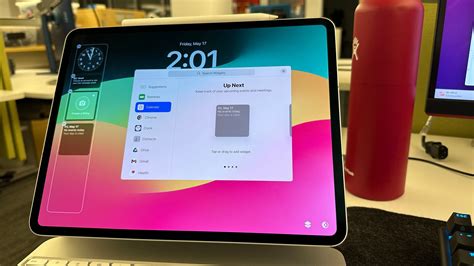
Cómo usar tu iPad como segunda pantalla para Mac mediante Sidecar
Requisitos Mínimos para Implementar Sidecar
Lo primero es conocer los requisitos que se solicitan para poder disfrutar de esta herramienta. Solo hace falta tener un dispositivo Mac y un iPad, pero existe un pequeño problema y es que Sidecar solo está disponible para dispositivos Mac e iPad más recientes. Para ello, vas a necesitar tener un dispositivo macOS como el 10.15 Catalina.
A continuación, te detallamos los dispositivos que pueden albergar Sidecar:
- Modelos de MacBook y MacBook Pro de 2016 o posterior.
- Modelos de MacBook Air modelo 2018.
- Modelos iMac de 2017 y posteriores.
- Todos los modelos de iMac Pro.
- Modelos de 2018 de Mac mini.
- Mac Pro modelos de 2019.
Sin embargo, no todos los iPad son compatibles con Sidecar. Te mostramos cuáles son compatibles y cuáles no:
- Todos los modelos iPad Pro admiten Sidecar.
- Solamente lo admiten los iPad de sexta generación o posteriores.
- Aquellos usuarios que tengan un iPad Mini, necesitan tener un modelo de quinta generación o posterior para poder disfrutar de Sidecar.
- Usuarios de iPad Air necesitan un modelo de tercera generación para disfrutar de la herramienta.
Cómo Usar Sidecar
Para utilizar Sidecar, el iPad y el Mac deben iniciar sesión con la misma cuenta de Apple y, además, con una cuenta que tenga una autenticación de dos factores habilitada a la vez, si no la herramienta no funcionará correctamente. Si ya has sincronizado y actualizado tus dispositivos, puedes comenzar a disfrutar de Sidecar casi de inmediato.
Antes, debes seguir los siguientes pasos:
- Ve al menú de Apple y selecciona “preferencias del sistema”.
- Pincha en “Sidecar” en las opciones de preferencia que vas a encontrar.
- Haz clic en el cuadro que se va a desplegar justo debajo de “dispositivos” y selecciona el iPad al que quieres conectar como dispositivo Sidecar.
Cuando hayas realizado estos pasos, la pantalla del iPad va a cambiar y mostrará el escritorio del Mac cómo lo harías con cualquier otra pantalla.
Personalizar las Opciones de Sidecar: ¿Cómo Hacerlo?
Ya una vez tengas el Sidecar activo en tus dispositivos, vas a tener la posibilidad de modificar el funcionamiento de la herramienta accediendo a la sección Sidecar que se aloja en Preferencias del sistema:
- Accede a “mostrar barra lateral” que se va a encontrar activa en la barra lateral del iPad. Esta acción te proporcionará un fácil y rápido acceso a los comandos del teclado.
- Si quieres colocar un software de reemplazo de Touch Bar en el iPad, puedes acceder al “show Touch bar”. Con ello, todo lo que va a aparecer en una barra táctil también te aparecerá aquí. Del mismo modo, puedes elegir donde quieres que aparezca la barra táctil en la pantalla.
- Para poder utilizar el lápiz, puede ir a “habilitar donde toque en el lápiz” y habilitar la función para que los usuarios puedan tocar dos veces en el costado con el lápiz de Apple.

Puedes ampliar el espacio de trabajo del Mac usando el iPad como segunda pantalla con la función Sidecar. El espacio de trabajo ampliado te permite usar diferentes apps en las distintas pantallas, o bien usar la misma app en ambas pantallas, pero controlando diferentes aspectos de ella. Por ejemplo, cuando usas la misma app en ambas pantallas, puedes ver tu dibujo en el Mac mientras usas el Apple Pencil y las herramientas y paletas de una app en el iPad.
Configurar Sidecar
En el Mac, abre la app Ajustes del Sistema .Haz clic en Pantallas en la barra lateral. (Es posible que tengas que desplazarte hacia abajo).
También puedes conectar el Mac y el iPad mediante un cable USB. Puedes usar el cable USB que venía con el iPad u otro cable compatible con los puertos del Mac y iPad.
Haz clic en a la derecha y, a continuación, selecciona el iPad. Para cambiar las opciones de Sidecar (por ejemplo, para ampliar o duplicar la pantalla del Mac), selecciona el iPad en “Pantallas” y, a continuación, elige una de las opciones disponibles del menú desplegable “Usar como”. También puedes ajustar la disposición de las pantallas del Mac y el iPad. Haz clic en Disposición y arrastra las pantallas a la posición nueva.
Consejo: Puedes usar el centro de control para configurar Sidecar. Haz clic en en la barra de menús, haz clic en “Duplicar pantalla” y, a continuación, selecciona el iPad. Puedes configurar algunos ajustes de Pantalla aquí, o bien puedes hacer clic en “Ajustes de pantalla” para acceder a más opciones.
Usar Sidecar con el Mac o iPad
Realiza cualquiera de las siguientes operaciones:
- Trasladar ventanas entre el Mac y el iPad: Arrastra una ventana hasta el extremo de la pantalla hasta que el puntero se muestre en el otro dispositivo. O bien, al usar una app, selecciona Ventana > Trasladar a.
- Usar la barra lateral en el iPad: Con el dedo o con el Apple Pencil, toca los iconos de la barra lateral para mostrar u ocultar la barra de menús, mostrar u ocultar el Dock, o mostrar el teclado en pantalla. O bien toca una o varias teclas de modificación como Control para usar los atajos.
- Usar la Touch Bar en el iPad: Con un dedo o con el Apple Pencil, toca cualquier botón de la Touch Bar. Puede que los botones disponibles dependan de la app o la tarea.
- Usar el Apple Pencil en el iPad: Con el Apple Pencil, toca para seleccionar ítems como comandos de menú, casillas o archivos. Si el Apple Pencil es compatible (y has seleccionado la opción en el panel de ajustes Pantallas), puedes tocar dos veces la sección inferior del Apple Pencil para cambiar las herramientas de dibujo de algunas apps. Consulta el artículo de soporte de Apple Si no puedes emparejar el Apple Pencil con tu iPad.
- Usar gestos en el iPad: Utiliza gestos básicos como tocar, deslizarse, descender y aplicar zoom, así como gestos para introducir y editar texto. Consulta Aprender gestos básicos para interactuar con el iPad.
- En el iPad, alterna entre el escritorio del Mac y la pantalla de inicio del iPad: Para mostrar la pantalla de inicio, desliza un dedo hacia arriba desde el borde inferior del iPad. Para volver al escritorio del Mac, desliza un dedo hacia arriba y, a continuación, toca .
Limitaciones y Consideraciones Adicionales
Una de las funciones estrella de macOS Catalina no funciona en todos los Macs. Como puedes ver, la función macOS Catalina Sidecar no está disponible en todas las Mac compatibles con la nueva actualización. Ya he enumerado todos los modelos de Mac y iPad compatibles con la función sidecar a partir de ahora.
A partir de ahora, Sidecar sólo es compatible con el modo horizontal y no estará disponible en modo vertical. Esto se debe a que funciona como una extensión de la pantalla del Mac o la refleja, que ya está en el modo horizontal por defecto.
Sidecar funciona con estos dispositivos y sistemas operativos. Se debe haber iniciado sesión con la misma Cuenta de Apple en ambos dispositivos utilizando la autenticación de doble factor. Para usar Sidecar de forma inalámbrica, ambos dispositivos deben estar a menos de 10 metros (30 pies) el uno del otro y tener Bluetooth, Wi-Fi y Handoff activado.
Durante la sesión puedes escribir usando el teclado conectado al Mac o puedes usar un teclado conectado al iPad, como el Smart Keyboard o el Magic Keyboard para iPad. Mientras usas el iPad como pantalla, puedes cambiar a una app de iPad e interactuar después con esa app en el iPad como lo harías normalmente.
Si tu volumen de trabajo va en aumento y tu pantalla de Mac o iPad está comenzando a quedarse pequeña, quizás sea el momento de pensar en poner un segundo monitor auxiliar. Mejorará considerablemente tu productividad y tu rendimiento.
| Dispositivo | Requisitos de Compatibilidad |
|---|---|
| MacBook y MacBook Pro | Modelos de 2016 o posterior |
| MacBook Air | Modelo 2018 |
| iMac | Modelos de 2017 y posteriores |
| iMac Pro | Todos los modelos |
| Mac mini | Modelos de 2018 |
| Mac Pro | Modelos de 2019 |
| iPad Pro | Todos los modelos |
| iPad | 6ª generación o posterior |
| iPad Mini | 5ª generación o posterior |
| iPad Air | 3ª generación o posterior |
tags: #ipad #compatible #con #sidecar