¿Alguna vez te has encontrado con la frustración de olvidar la contraseña de tu teléfono Motorola? No te preocupes, no estás solo. Configurar contraseñas complejas es común, pero olvidarlas puede ser un verdadero dolor de cabeza. Afortunadamente, existen varios trucos y soluciones para restablecer tu móvil de manera rápida y sencilla.
Importancia de Formatear un Móvil
Es crucial conocer los pasos para formatear un móvil Android o iOS para proteger tu privacidad. El reseteo elimina por completo los datos guardados en la memoria del dispositivo, incluyendo mensajes, contraseñas, contactos y configuraciones preestablecidas.
Si bien es recomendable resetear el móvil con relativa frecuencia, es especialmente urgente en las siguientes circunstancias:
- Eliminar posibles virus y malware: Si tu teléfono experimenta fallos, ventanas emergentes o lentitud, un reseteo de fábrica puede ser la solución.
- Entregar tu teléfono a un nuevo propietario: Antes de vender o regalar tu móvil, formatea el smartphone para eliminar datos personales y proteger tu privacidad.
- Problemas con la batería: Si la batería se descarga rápidamente o el dispositivo se calienta demasiado, formatear el móvil puede solucionar estos problemas.
Recuerda que el derecho a la privacidad online está protegido por los principios de la ciudadanía digital. Formatear tu móvil es una medida esencial para proteger tus datos personales.
Precauciones Antes de Resetear tu Motorola
Antes de comenzar el proceso de reseteo, es fundamental tener en cuenta algunos detalles clave:
- Pérdida de datos: Restablecer tu Motorola bloqueado normalmente borra todos los datos y configuraciones del dispositivo, incluyendo archivos, aplicaciones y contactos. Si tienes una copia de seguridad, podrás recuperar todo fácilmente.
- Protección de Restablecimiento de Fábrica (FRP): Motorola, como otros fabricantes de Android, tiene una medida de seguridad llamada FRP. Si no la desactivas correctamente, tu dispositivo podría bloquearse y no podrás acceder a él.
Consejo: Si te encuentras con un dispositivo Motorola bloqueado por FRP, puedes utilizar herramientas como Wondershare Dr.Fone - Desbloqueo de Pantalla (Android) para evitar este problema y recuperar el acceso a tu teléfono.
✅ Cómo desactivar el FACTORY RESET PROTECTION (FRP) de tu móvil android - MPardo Tech
Métodos para Resetear un Motorola Bloqueado sin Contraseña
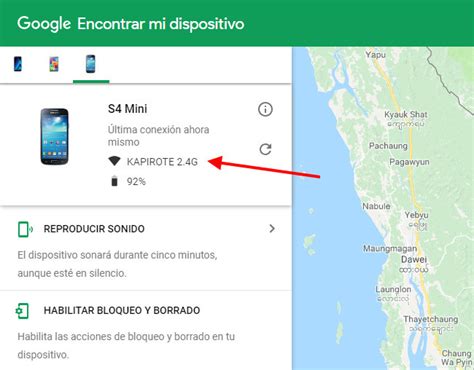
1. Resetear a través de Google Encontrar mi Dispositivo
Esta solución es muy práctica, pero requiere que hayas activado la función "Encontrar mi dispositivo" en tu móvil previamente.
- Paso 1: Dirígete al sitio web de Google Encontrar mi dispositivo.
- Paso 2: Selecciona tu teléfono Motorola bloqueado en la lista de dispositivos vinculados a tu cuenta de Google. Luego, haz clic en la opción "Borrar dispositivo" en el panel de la izquierda.
- Paso 3: Ingresa tu contraseña de cuenta de Google para confirmar.
2. Usar Dr.Fone - Desbloqueo de Pantalla (Android)
Esta herramienta de software es potente y versátil, diseñada para ayudarte a desbloquear tus dispositivos en cualquier situación. Es ideal si has olvidado la contraseña, el PIN, el patrón o la huella dactilar.
- Primero, inicia Dr.Fone en tu computadora y conecta tu teléfono Motorola mediante un cable USB.
- Selecciona "Android" > "Desbloquear Android".
- Selecciona la marca exacta de tu teléfono y sigue las instrucciones en la pantalla para eliminar todas las configuraciones del dispositivo.
Una vez completado el proceso, podrás utilizar tu teléfono Motorola sin ingresar la contraseña.
3. Restablecimiento de Fábrica a través del Modo Recovery
Este método es útil si no tienes acceso a la configuración del teléfono.
- Carga tu teléfono Motorola para que tenga al menos 30% de batería.
- Apaga el teléfono.
- Presiona simultáneamente los botones de Encendido y Bajar Volumen para entrar en el Modo Recovery.
- Utiliza los botones de volumen para navegar hasta la opción "Wipe data/factory reset" y selecciónala con el botón de Encendido.
- Confirma la selección y espera a que el proceso se complete.
- Reinicia el teléfono.
4. Opción "Olvidé la Contraseña/Patrón" (Android 4.4 KitKat o Anterior)
Este truco solo funciona en versiones antiguas de Android.
- Intenta desbloquear tu dispositivo cinco veces.
- Si fallas, aparecerá la opción "Olvidé la contraseña/patrón".
- Selecciona esta opción y sigue las instrucciones para restablecer tu dispositivo.
Consejos para Evitar Bloqueos Futuros
Para evitar bloqueos en el futuro y disfrutar de una experiencia más fluida con tu smartphone, considera lo siguiente:
- Configura métodos de desbloqueo alternativos: Utiliza métodos biométricos como el reconocimiento de huellas dactilares o el reconocimiento facial.
- Realiza copias de seguridad de tus datos regularmente: Utiliza servicios en la nube o locales para guardar tus datos de manera rutinaria.
- Elige contraseñas seguras y fáciles de recordar: Evita información fácil de adivinar, como fechas de cumpleaños o patrones simples.
Cómo Restaurar un Móvil Android de Fábrica Usando "Ajustes"
Sigue estos pasos para formatear tu dispositivo Android a través del menú de ajustes:
- Ve a Ajustes.
- Busca "Administración general".
- Pulsa "Restablecer".
- Selecciona "Restablecer ajustes de fábrica".
- Finalmente, pulsa "Eliminar todo".
Cómo Formatear un Móvil Android Usando el Modo Seguro
Activa el modo seguro de Android para identificar posibles fallas en el sistema. Este modo simplifica el proceso de navegación y no guarda contraseñas ni configuraciones personales.
Qué Hacer si tu Móvil Android no Funciona
Si no puedes encender o recargar tu dispositivo, sigue estos pasos:
- Inicia el "Modo de recuperación".
- Apaga tu dispositivo y presiona el botón de encendido y el botón para bajar el volumen simultáneamente.
- En el "Modo de recuperación", selecciona "Borrar datos/restablecimiento de fábrica" y pulsa el botón de encendido para confirmar.
Cómo Restaurar un Móvil Android Robado o Perdido
Si tu móvil ha sido robado o perdido, puedes formatearlo de forma remota:
- Descarga la app "Buscar mi dispositivo" en Play Store o accede a tu cuenta de Google a través del navegador web.
- Selecciona el dispositivo que te han robado o has perdido.
- Pulsa "Borrar dispositivo" y haz clic en confirmar.
Antes de Restaurar tu Móvil: Consideraciones Importantes
Formatear el móvil significa dejarlo igual que de fábrica, eliminando toda la información guardada. Antes de empezar, considera lo siguiente:
- Prueba a restablecer los valores de fábrica y comprueba si sigue habiendo problemas.
- Cierra todas las apps y verifica la configuración de las aplicaciones.
- Borra la memoria caché en Android.
- Reinicia tu dispositivo Android.
- Haz una copia de seguridad de tus datos.
Beneficios de Formatear Android
- El dispositivo vuelve a funcionar de la misma manera que lo hacía recién salido de fábrica.
- Mayor cantidad de espacio libre disponible.
- Eliminación de virus y malware.
Se recomienda formatear tu dispositivo Android una vez al año para mantener su rendimiento óptimo.
Alternativas al Restablecimiento de Fábrica
Si quieres mejorar el rendimiento de tu móvil sin perder archivos ni configuraciones importantes, considera estas opciones:
- Limpiar los archivos de la caché del sistema en Android.
- Restablecer configuraciones en sistemas iOS.
Tabla Resumen: Métodos para Formatear un Motorola
| Método | Requisitos | Ventajas | Desventajas |
|---|---|---|---|
| Google Encontrar mi Dispositivo | Función activada previamente | Fácil de usar, remoto | Requiere activación previa |
| Dr.Fone - Desbloqueo de Pantalla (Android) | Software instalado en PC | Versátil, desbloquea en diversas situaciones | Requiere software de terceros |
| Modo Recovery | Acceso al menú recovery | Útil si no puedes acceder a la configuración | Proceso más técnico |
| Opción "Olvidé la Contraseña/Patrón" | Android 4.4 KitKat o anterior | Sencillo y directo | Limitado a versiones antiguas de Android |