La función Sidecar, introducida con macOS Catalina, permite extender o reflejar la pantalla de tu Mac en un iPad, lo cual es ideal para diseñadores gráficos y cualquier persona que necesite espacio de trabajo adicional. Si has actualizado tu Mac a macOS Catalina, esta guía te mostrará cómo activar y utilizar Sidecar paso a paso.
¿Qué es Sidecar?
Sidecar es una función de macOS Catalina que te permite utilizar tu iPad como una segunda pantalla para tu Mac. Puedes ampliar tu espacio de trabajo abriendo una ventana dedicada en el iPad, o bien, reflejar la pantalla de tu Mac para tener una vista duplicada en ambos dispositivos. La conexión puede ser inalámbrica o mediante un cable USB, este último también cargará tu iPad.

Requisitos Básicos
Antes de comenzar, asegúrate de que tus dispositivos cumplan con los siguientes requisitos:
- Compatibilidad del dispositivo: No todos los dispositivos Mac o iPad son compatibles con Sidecar. Verifica las listas de modelos compatibles a continuación.
- macOS y iOS actualizados: Ambos dispositivos deben estar ejecutando versiones compatibles y actualizadas de macOS y iOS.
Modelos de Mac Compatibles
Como puedes ver, la función macOS Catalina Sidecar no está disponible en todas las Mac compatibles con la nueva actualización.
- MacBook y MacBook Pro de 2016 o posterior
- Otras Macs compatibles (revisar la lista completa de Apple)
Modelos de iPad Compatibles
A partir de ahora, Sidecar sólo es compatible con el modo horizontal y no estará disponible en modo vertical. Esto se debe a que funciona como una extensión de la pantalla del Mac o la refleja, que ya está en el modo horizontal por defecto.
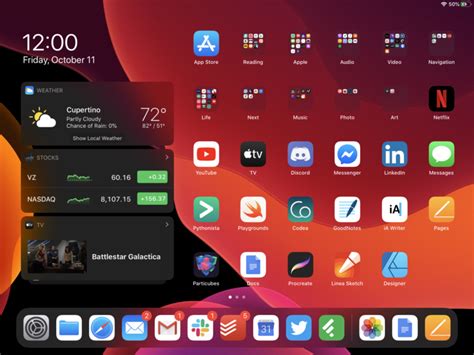
Cómo Actualizar tus Dispositivos
Actualizar tu iPad
En primer lugar, desbloquea tu iPad y ve a tu Configuración > General > Actualización de software.
Si tus dispositivos se ejecutan en versiones obsoletas de macOS o iOS, entonces necesitas actualizarlos primero. Aquí, puedes ver el perfil de la última versión de iOS disponible.
Actualizar tu Mac
Hay varias maneras de actualizar tu Mac a la nueva macOS Catalina. La forma más fácil de hacerlo es visitando Finder > Acerca de esta Mac > Visión general > Actualización de software.
Pasos para Activar Sidecar
- Conectar tu iPad y Mac: Puedes conectar tu iPad y tu Mac de forma inalámbrica o mediante un cable. Para una conexión instantánea, puedes simplemente conectar tu iPad al Mac.
- Acceder a Sidecar: Una vez que ambos dispositivos estén conectados, ve al escritorio de tu Mac y haz clic en el menú Apple en la parte superior.
- Seleccionar tu iPad: Al abrirse la ventana dedicada a Sidecar, puedes conectar tu iPad al Mac desde el campo "Conectar a". Simplemente haz clic en él y selecciona tu iPad desde aquí.

Usando Sidecar
Una vez que hayas conectado tu iPad y tu Mac, puedes iniciar fácilmente la función Sidecar. En cualquier ventana de tu Mac, puedes situar el puntero del ratón sobre el botón de pantalla completa.
Desde aquí, puedes elegir mover la ventana en el iPad conectado y acceder a ella como quieras.
Personalización
Como Sidecar es todavía una función nueva en Mac, no hay muchas opciones para personalizarla. Puedes ir a Preferencias del Sistema > Sidecar para acceder a tus opciones disponibles.
Características Adicionales
- Apple Pencil: Puedes usar el Apple Pencil para navegar, seleccionar y dibujar en tu iPad.
- Touch Bar: Aunque tu Mac no tenga la función de Touch Bar, la tendrás sin embargo usando Sidecar en el iPad.
- Barra lateral: La mayoría de las funciones de tu iPad se encuentran en la barra lateral. También tendrás teclas importantes como Comando y Mayúsculas para que no tengas que usar el teclado de tu iPad.
- Teclado: Para acceder al teclado, sólo tienes que pulsar su icono en la barra lateral.
- Dock y Menú: Puedes mostrar/ocultar el dock de tu Mac y acceder a las opciones del menú.
Resolución de Problemas
Si tienes problemas para conectar tu iPad, asegúrate de que:
- Las funciones Bluetooth y WiFi están activadas en ambos dispositivos.
- Estás utilizando un cable para conectar tu iPad y tu Mac (si la conexión inalámbrica falla).
- Tus dispositivos son compatibles con Sidecar.
Si tu iPad no aparece en la lista, asegúrate de que sus funciones Bluetooth y WiFi están activadas. También puedes utilizar un cable para conectar tu iPad y tu Mac a través de una conexión por cable.

Alternativas a Sidecar para duplicar la pantalla del iPad en Mac
Si Sidecar no satisface tus necesidades, existen otras opciones para duplicar la pantalla de tu iPad en tu Mac:
- QuickTime Player: Utiliza un cable USB para conectar tu iPad y Mac, y luego selecciona "Nueva grabación de vídeo" en QuickTime Player para elegir tu iPad como fuente.
- LetsView: Una herramienta de duplicación de pantalla que permite conectar y duplicar iPad a Mac de forma inalámbrica.
- Aiseesoft Phone Mirror: Una solución versátil para transmitir la pantalla de tu iPad a tu PC sin pérdida de calidad.
- AirPlay Receiver-Reflector: Una aplicación de terceros que habilita AirPlay para iPhone, permitiendo la duplicación de pantalla a través de WiFi.
Así Puedes Usar tu iPad como Segunda Pantalla con tu Mac ✅ (o Tableta Gráfica)
La duplicación de pantalla es muy común de usar, ya que hace que su trabajo sea más eficiente y le brinda una mejor experiencia. El mejor método que recomendamos es Aiseesoft Phone Mirror, que cumple con todos sus requisitos para una pantalla de espejo. Si quieres duplicar la pantalla del iPad a Mac de forma inalámbrica, puede usar LetsView o Sidecar, ambos funcionan muy bien. QuickTime Player es otra herramienta integrada para que los usuarios de Apple reflejen la pantalla, lo que requiere que active Bluetooth para la conexión.
Conclusión
Ahora que ya conoces Sidecar de macOS Catalina y todas las increíbles características que ofrece, puedes usarlo fácilmente como un profesional. Sólo tienes que asegurarte de que tienes dispositivos compatibles con un firmware actualizado para acceder a Sidecar en macOS Catalina. Funciona a la perfección con herramientas como Photoshop o Illustrator, que te ayudarán a dibujar, editar o renovar imágenes.