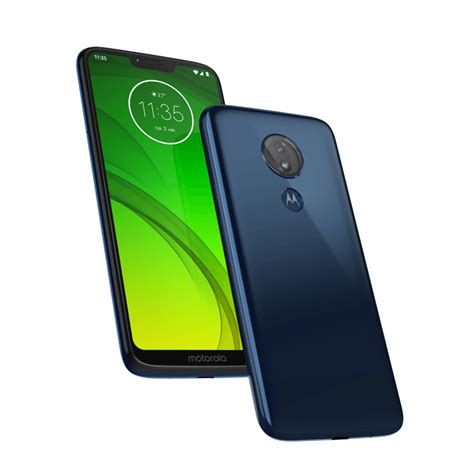
Si eres usuario de un Motorola Moto G7 Power y buscas darle un toque personal a tu dispositivo, estás en el lugar correcto. Este artículo te guiará a través de las opciones de personalización disponibles, desde la instalación de temas y fondos de pantalla animados hasta la implementación de una ROM personalizada como LineageOS.
Temas y Fondos de Pantalla Animados
Una de las formas más sencillas de cambiar la apariencia de tu móvil es a través de temas y fondos de pantalla. Afortunadamente, existen numerosas opciones disponibles para el Motorola Moto G7 Power. Puedes encontrar una gran variedad de fondos de pantalla animados con gráficas excelentes y versiones gratuitas en sitios especializados.
Descargar fondos de pantalla animados para tu Motorola Moto G7 Power es un proceso simple. Puedes guardar los archivos en tu ordenador y luego transferirlos a tu teléfono o tableta, o utilizar directamente aplicaciones como mob.org para cargar los que más te gusten en tu dispositivo móvil.
Además, si te aburres del sistema Android existente, puedes instalar temas para Motorola Moto y disfrutar de un lanzador completamente nuevo con una interfaz elegante. Recuerda que en nuestro sitio hay muchos temas nuevos e interesantes que puedes descargar gratis para tu Motorola Moto G7 Power. ¡Cambia la vista de la pantalla y la interfaz de tu teléfono para que se adapte a tus gustos!
Gestionar Archivos y Utilidades
Para una gestión eficiente de tus archivos, puedes utilizar el Administrador de archivos Motorola, que te ayuda a organizar tanto los archivos guardados en la memoria del dispositivo como en la tarjeta microSD.
Además, la aplicación Pantalla Moto te muestra la información que necesitas saber sin necesidad de activar el teléfono, lo cual es muy útil para ahorrar batería y tiempo.
LineageOS en Motorola Moto G7 Power
Si buscas una personalización más profunda y un mayor control sobre tu dispositivo, considera la instalación de una ROM personalizada como LineageOS. Encontré un Motorola Moto G7 Power (modelo XT1955-4) de segunda mano y pude instalarle la rama 20 de LineageOS.
El proceso está detallado paso a paso en la web e incluye los errores de transmisión que te puedes encontrar, pero que son, en realidad, lo esperado. Hay transmisiones de archivos que se paran en el 47% y que resulta que están bien, y verificación de integridad que lo mismo y que también están bien.
Pasos para la Instalación de LineageOS
- Instalar el archivo de particiones.
- Reiniciar y realizar la primera configuración.
- El desbloqueo del arranque también ha sido curioso y muy molesto debido al enorme número de captchas que se interponen, tantos y tan raros que fallaba continuamente.
Una vez con esa primera configuración he pasado a los útiles de trabajo. Para ello he entrado con el navegador web de fábrica y he bajado e instalado f-droid.org porque es lo más mejor. Y de ahí he seguido instalando cosas que considero de primera necesidad. Y después he ido a diseñar un plan para intentar transpasar todo lo que pueda de forma automática. No es que no pueda configurarlo a mano pero digo que, por una puñetera vez, deberíamos tener tantas facilidades como en un escritorio Linux.
Aplicaciones Esenciales
- Instalar Telegram por su facilidad de acceso al servidor central y su capacidad de pasar archivos entre dispositivos.
- Instalar Firefox por casi lo mismo; es muy sencillo integrarlo en la red de navegadores sincronizados (usuario y contraseña) y tener acceso a lugares y contraseñas.
- Instalar DAVx5 para acceso a mis contactos, mis calendarios y tareas.
- Instalar el programa K9 para acceso a mi correo.
Antes de eso exporté la configuración desde la instalación del otro móvil y pasé el archivo vía Telegram al nuevo. En K9 cargué está configuración y sólo tuve que introducir las contraseñas.
El acceso completo a Nextcloud fue igual de sencillo: instalarlo y acceder vía las credenciales. Si no las recuerdo (que no es el caso) las recupero desde Firefox con sencillez.
Alternativas para la Transferencia de Datos
Si tienes problemas para transferir datos de un móvil antiguo a uno nuevo, existen varias alternativas:
- Migrar de Android a Android empleando alguna aplicación de transferencia de datos (o el llamado Wifi Directo).
- Emplear la tarjeta SD para realizar el cambio.
- Usar el correo electrónico.
De las tres la que me parece más adecuada es la segunda, la tarjeta SD, porque no tengo que instalar nada y porque no pierdo cosas como cuando se emplea el correo electrónico. Desgraciadamente el móvil antiguo no tiene tarjetas de memoria, algo que no eché de menos porque el almacenamiento interno es bastante grande. Pero me he apañado de otra forma.
El método requiere que ambos teléfonos tengan el mismo número telefónico como es mi caso. Supongo que porque dicho número tendrá algo que ver con el cifrado de datos de los chats que utilizan, no veo otro motivo.
Así que me he puesto a ello y he hecho lo siguiente: primero he activado la transferencia de archivos en los dos móviles cuando se conectan por cable USB. Y ya. O casi.
Los chats aparecen todos con sus vídeos, imágenes, documentos y charlas. Pero muchos de los contactos no estaban reconocidos. ¿Y eso? Pues porque resulta que el programa también busca en la libreta de direcciones del dispositivo. Y en un LineageOS sin Google ésta no existe.
Y ahora sí. Ahora ya está todo.
Además, he probado a instalar las aplicaciones del proyecto Fossify dado que es un fork de SimpleMobileTools que siempre me han gustado por su sencillez y uso directo. De momento muy bien todas ellas. No tengo queja alguna.
La aplicación de banca, ING, también funciona en el sistema. El único problema es que tienes que quitar permisos a la versión del móvil anterior porque aunque te hablan de dispositivos de validación, en la práctica es un dispositivo.
Dado que el programa emplea cifrado por defecto instalarlo en un dispositivo nuevo no es fácil. Si tienes cuenta de Google en ambos móviles se puede hacer con sencillez. Te aseguras de que en uno están incluidas en las copias y las recuperas en el nuevo sin más.
Hay que recurrir entonces a otros métodos.
Otras Aplicaciones Útiles
- Hubble para Motorola Monitores: Facilita la conexión con tu bebé, el hogar y los animales domésticos.
- Linterna LED: Una linterna brillante con función SOS para emergencias.
- MDK Batería: Muestra el nivel de carga y el estado de la batería.
- Moto Cámara 2: Optimizada para dispositivos Moto e integrada en Google Fotos.
- Moto Game Explorer: Facilita encontrar juegos para el mando Moto Gamepad.
Estas son solo algunas de las muchas formas en que puedes personalizar y optimizar tu Motorola Moto G7 Power. ¡Explora las opciones y encuentra las que mejor se adapten a tus necesidades!
Precios y Disponibilidad:
En cuanto al precio, el cartel anuncia 1399 reales brasileños, que equivalen a 328 euros al cambio, aunque hay que tener en cuenta que en Brasil el Moto G6 normal de 32 GB cuesta ahora mismo 1299 reales (304 euros al cambio).
| Modelo | Precio en Reales Brasileños | Precio Aproximado en Euros |
|---|---|---|
| Moto G7 Power (Anuncio) | 1399 | 328 |
| Moto G6 (32 GB) | 1299 | 304 |