Sidecar es una de las funciones más destacadas de macOS Catalina, que permite a un Mac con este sistema operativo utilizar un iPad compatible como si fuera un segundo monitor. Sus posibilidades van mucho más allá de simplemente duplicar la pantalla.
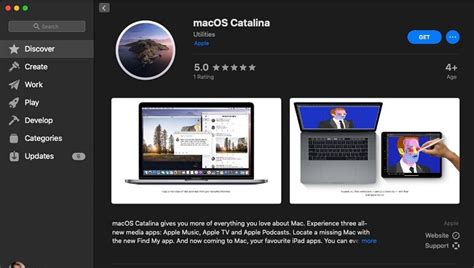
Configuración de Sidecar en las Preferencias del Sistema de macOS Catalina.
Requisitos Indispensables para Usar Sidecar
Para poder usar Sidecar entre un Mac y un iPad, es necesario cumplir con los siguientes requisitos:
- Contar con iPadOS 13 y macOS Catalina instalados en sus respectivos dispositivos.
- Tener el mismo Apple ID en ambos dispositivos.
Modelos de Mac Compatibles:
- MacBook de 2016 o posterior
- MacBook Air de 2018 o posterior
- MacBook Pro de 2016 o posterior
- Mac mini de 2018 o posterior
- iMac de 2015 o posterior
- iMac Pro de 2017
- Mac Pro de 2019
Modelos de iPad Compatibles:
- Todos los modelos de iPad Pro
- iPad (6ª generación)
- iPad mini (5ª generación)
- iPad Air (3ª generación)
Cómo Activar Sidecar
Una vez que tengas los dispositivos compatibles y los requisitos cumplidos, sigue estos pasos:
- Asegúrate de que ambos dispositivos estén conectados a la misma red Wi-Fi y tengan Bluetooth activado.
- En tu Mac, busca el icono de AirPlay en la barra de menú.
- A partir de ahora, podrás seleccionar tu iPad en el menú de AirPlay. Al hacerlo, el icono se convertirá en un iPad y podrás controlar las opciones de visualización de este dispositivo.
Puedes controlar la apariencia de la segunda pantalla desde una nueva sección en Preferencias del Sistema en el Mac, llamada Sidecar. Aquí podrás elegir dónde situar la Touch Bar, la barra lateral de botones y si quieres tener activo el doble toque con el Apple Pencil.
También podrás elegir el comportamiento de la pantalla del iPad a la izquierda, arriba, abajo o derecha.
Opciones de Visualización
Lo más útil de Sidecar para Catalina es utilizar el iPad como una pantalla extendida en vez de como un duplicado, que además reduce la pantalla desde donde se retransmite. Si sueles manejarte con muchas ventanas, pantallas completas y divididas, ahora puedes elegir dónde colocarlas al mantener apretado el botón verde de cualquier ventana. Si tienes tu iPad cerca, podrás elegirlo para trasladar las ventanas y reorganizar la pantalla del tablet a tu antojo. También puedes arrastrar una ventana de un lado a otro para tenerla en este monitor extra.
Cuando quieras alternar entre el iPad como pantalla y como tablet, basta con apretar el botón Home o deslizar desde abajo si tienes uno con Face ID. Ahí verás en el Dock abajo a la derecha un nuevo icono como si fuera una app que muestra la duplicidad de pantalla, púlsalo y volverás a usar el iPad como monitor.
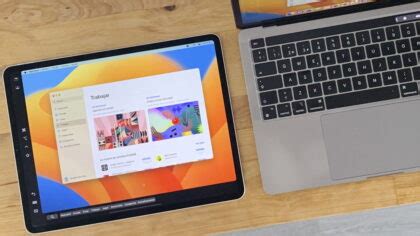
El iPad funcionando como una pantalla extendida gracias a Sidecar.
Conexión con Cable o Inalámbrica
Sidecar para Catalina y iPadOS 13 tiene la ventaja de funcionar tanto en modo cable como inalámbrico. Mediante cable, basta con conectar el iPad al Mac con un cable compatible Lightning o USB-C para establecer la comunicación.
Para utilizar la versión inalámbrica, es necesario tener activado Handoff, bluetooth y Wi-Fi. Ten en cuenta que mientras con cable la respuesta es casi instantánea, sin cable estarás sujeto a la conectividad local que tengas.
Apple asegura que en conexiones inalámbricas utiliza un streaming cifrado para proteger las comunicaciones. Sidecar emplea la misma tecnología que Continuity donde el bluetooth se utiliza para la detección inicial y el Wi-Fi para la transferencia de datos posterior.
Aplicaciones y Uso del Apple Pencil
Además de poder hacer uso de ese espacio para el Finder, hay apps que lo aprovechan mejor de otras maneras. Apple pone de ejemplo Final Cut Pro, donde podemos utilizar el Mac para editar video mientras mandamos el resultado al iPad para su visualización. Sin embargo, poder aprovechar el potencial táctil del iPad añade interesantes posibilidades con el Apple Pencil. Las apps de Mac que ya soportan un stylus externo ya están listas para funcionar con el Pencil, entre las que destacan Maya, Final Cut Pro y Photoshop. Otras apps de dibujo o edición de fotos también se benefician de Sidecar.
Contar con un Mac y un iPad compatibles con Sidecar es un gran añadido, especialmente en movilidad cuando utilizas un Mac portátil y no es tan sencillo llevar contigo una pantalla externa. Aquí un iPad puede ser una auténtica tabla salvavidas gracias al extra de productividad que aporta tanto el espacio adicional como el soporte del Apple Pencil.
Lo que más llama la atención de Sidecar con Catalina es que resulta tremendamente sencillo de utilizar. No hay apenas configuración, más allá de unos pocos pasos iniciales que nunca volverás a tocar. Cuando tenemos todo listo, puedes comenzar a retransmitir de forma inmediata.
Continuidad con Otros Dispositivos Apple
Cuando usas tu Mac con otro dispositivo Apple, como tu iPhone, iPad o Apple Watch, puedes aprovechar las funciones especiales de Continuidad que te permiten usar tus dispositivos de formas únicas. Puedes trabajar sin interrupciones entre tus dispositivos, transferir tareas, compartir archivos y fotos y transmitir vídeos y audio, entre otras muchas cosas.
Las funciones de Continuidad están integradas directamente en los sistemas operativos de tus dispositivos y en muchas de las apps que usas a diario. No necesitas instalar ninguna app adicional; solo tienes que iniciar sesión con la misma cuenta de Apple en cada dispositivo para empezar.
Funciones de Continuidad:
- AirDrop: Comparte fotos, vídeos, contactos y mucho más con cualquier persona que tenga un dispositivo Apple cerca.
- Cámara de Continuidad: Usa la cámara del iPhone como cámara web o micrófono del ordenador Mac.
- Portapapeles Universal: Copia texto, imágenes, fotos y vídeos de un dispositivo Apple y pégalos en otro dispositivo.
- Handoff: Empieza una tarea en un dispositivo y continúa donde lo dejaste en otro dispositivo.
- Control Universal: Usa un único teclado, trackpad o ratón para trabajar entre el iPad y el Mac.
Así Puedes Usar tu iPad como Segunda Pantalla con tu Mac ✅ (o Tableta Gráfica)
Alternativas a Sidecar
Si tu Mac no es compatible con Sidecar, existen alternativas para usar tu iPad como segunda pantalla:
- Duet Display: Compatible con Mac más antiguos y no necesita macOS Catalina o iPadOS 13.
- Astropad Studio: Ofrece funciones avanzadas como accesos directos personalizables y compatibilidad con muchas aplicaciones de Mac.
- iDisplay: Una opción sencilla y fácil de usar, ideal si no necesitas una alta calidad de imagen.
- Luna Display: Convierte cualquier Mac en una pantalla secundaria de otro Mac, conectadas inalámbricamente.
Tabla Comparativa de Alternativas a Sidecar
| Aplicación | Compatibilidad | Características | Precio |
|---|---|---|---|
| Duet Display | Mac antiguos | Alta calidad de imagen, baja latencia | Pago (4,99$ - 9,99$) |
| Astropad Studio | Mac modernos | Accesos directos personalizables, soporte para apps profesionales | Suscripción |
| iDisplay | Mac y PC | Fácil de usar, sencilla | Pago |
| Luna Display | Mac modernos | Conexión inalámbrica Mac-to-Mac | Pago (Requiere hardware) |
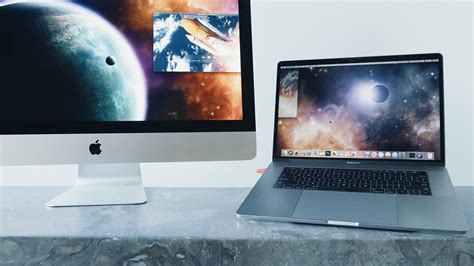
Luna Display permite usar otro Mac como segunda pantalla.