En esta guía, te explicaremos cómo desinstalar las aplicaciones preinstaladas en tu dispositivo Android, también conocidas como bloatware. Aunque este proceso está más orientado a usuarios avanzados, intentaremos explicarlo de la manera más sencilla posible para que puedas hacerlo tú mismo.
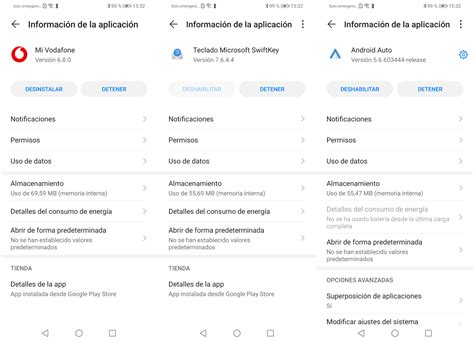
¿Qué es el Bloatware?
El bloatware se refiere a las aplicaciones preinstaladas en tu teléfono por el fabricante o el operador. A menudo, estas aplicaciones son innecesarias y ocupan espacio de almacenamiento valioso.
Preparación
Antes de comenzar, es importante realizar algunos preparativos:
- Activar la Depuración USB: Este paso es crucial para permitir que tu ordenador se comunique con tu dispositivo Android.
- Instalar el controlador USB de Android: Esto permite que tu ordenador reconozca correctamente tu teléfono.
- Descargar la herramienta Platform-Tools: Esta herramienta proporciona las utilidades necesarias para interactuar con tu dispositivo a través de la línea de comandos.
1. Activar la Depuración USB
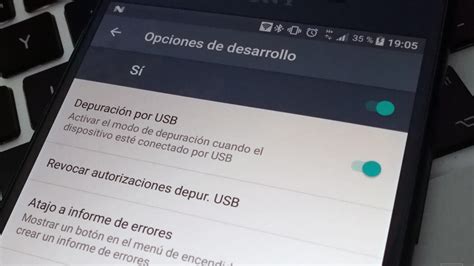
Lo primero que vamos a hacer es activar la Depuración USB.
- Iremos a Ajustes > Mi dispositivo.
- Pulsamos 7 veces sobre «Versión MIUI.
- Ahora, dentro de los Ajustes entra en la opción Sistema.
- Una vez estés dentro de las opciones para desarrolladores, ahora baja hasta la sección Depuración.
- Activamos la opción «Depuración USB.
2. Instalar el controlador USB de Android
Ahora tienes que instalar el controlador USB de Android en tu dispositivo, que debe ser un ordenador con Windows según las indicaciones de Google. El primer paso es descargar el controlador perteneciente al fabricante de tu móvil.
- A continuación, tienes que hacer click derecho en el botón del menú de inicio de Windows 10, y en el menú que se te muestra, pulsar en la opción de Administrador de dispositivos que te aparecerá entre otras muchas opciones.
- Una vez dentro del Administrador de dispositivos, tienes que buscar el nombre de tu móvil en el apartado Dispositivos portátiles, y si no está, busca en Otros dispositivos.
- Se abrirá una ventana de asistencia para la actualización con dos opciones, en la que debes pulsar sobre Busca software de controlador en el equipo.
- Una vez lo hayas hecho, escribe la dirección en la que tengas descargado el controlador de tu fabricante, y pulsa en Siguiente.
3. Descargar e instalar Platform-Tools
El tercer paso es el de descargar la herramienta Platform-Tools, que tiene versiones para Windows, macOS y GNU/Linux. Una vez descargues la herramienta, descomprímela.
Desinstalando las aplicaciones
Una vez que hayas preparado todo, sigue estos pasos para desinstalar las aplicaciones:
- Conecta tu móvil al ordenador.
- Abre el Símbolo de sistema o Windows PowerShell: Abre el menú de inicio de Windows y entra en el Símbolo de sistema o en Windows PowerShell. Ambos harán lo mismo.
- Navega hasta la carpeta Platform-Tools: Una vez dentro del símbolo de sistema, tienes que navegar hasta donde tengas descomprimida la carpeta platform-tools. Un método fácil es ir escribiendo cd/ para llegar a la raíz C:, y allí escribir el resto de la dirección con cd delante, por ejemplo cd Descargas\platform-tools.
- Ejecuta la herramienta ADB Shell: Una vez estés en la carpeta en la que está descargada la herramienta de Platform-Tools, ejecútala con el Símbolo de sistema. Para ello, simplemente escribe el comando adb shell y pulsa Intro.
- Autoriza la depuración USB: En algún momento de este proceso, ya sea al empezar a escribir comandos y directamente cuando lances la herramienta, tendrás un mensaje de error que te dice que no tienes los permisos adecuados. Ve al móvil, donde tendrás esperando un mensaje en el que se te pregunta si quieres depurar por USB el dispositivo.
- Identifica el nombre del paquete de la aplicación: Para ello, primero tienes que escribir el comando pm list packages | grep [nombre de la aplicación]. Por ejemplo, para Google Keep, sería pm list packages | grep keep. Como ves en la captura de más arriba, te aparecerá la dirección interna de la aplicación.
- Desinstala la aplicación: Entonces, escribe pm uninstall -k --user 0 [nombre del paquete] y pulsa Intro, y el sistema te dirá que lo has desinstalado con un Success que significa éxito. Por ejemplo, para Google Keep, sería pm uninstall -k --user 0 com.google.android.keep.
¡Importante! Ten cuidado al desinstalar aplicaciones del sistema, ya que eliminar componentes esenciales podría afectar el funcionamiento de tu dispositivo.
| Comando | Descripción |
|---|---|
| adb shell | Inicia la interfaz de línea de comandos para interactuar con el dispositivo. |
| pm list packages | grep [nombre] | Lista los paquetes instalados que coinciden con el nombre especificado. |
| pm uninstall -k --user 0 [paquete] | Desinstala el paquete especificado para el usuario 0 (usuario principal). |
❌ Como ELIMINAR APLICACIONES de FÁBRICA en ANDROID SIN ROOT (BORRAR APLICACIONES PREINSTALADAS)
tags: #eliminar #aplicaciones #preinstaladas #moto #g