Es posible compartir la pantalla del iPad al Mac. El duplicado de pantalla de iPad al escritorio Mac es la forma más común de disfrutar de tus archivos multimedia en tus dispositivos Apple. Rápido y eficaz, garantiza los mejores resultados y una experiencia única. Por eso te vamos a contar muchas maneras de transmitir el contenido de tu dispositivo iOS a una pantalla más grande de Mac. Con los siguientes métodos, podrás realizar una presentación, compartir archivos, escuchar podcasts, ver películas, o reuniones de pantalla a distancia y multi-asistencia a través de Mac fácilmente.
Hay muchas maneras posibles de compartir la pantalla de tu iPad a Mac, pero vamos a hablar de la forma más eficaz y eficiente. Aquí te presentamos varias opciones para lograrlo, tanto de forma inalámbrica como utilizando un cable USB.
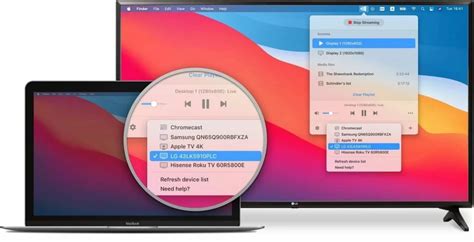
1. Compartir la Pantalla de iPad a Mac con AirPlay (sin cables)
AirPlay es una forma comunicación inalámbrica que permite compartir multimedia desde dispositivos iOS a Apple TV.
MacOS Monterey
El macOS Monterey es una nueva característica de Apple que cuenta con modo foco, texto en vivo, capacidad de compartir reproducción y con AirPlay desde un iPhone o iPad a un Mac sin usar aplicaciones de terceros. Es más fácil conectarse si utilizas un único ID de Apple en ambos dispositivos.
El macOS Monterey es compatible con los numerosos dispositivos Macs compatibles con macOS Big Sur, pero no es compatible con los MacBook Air e iMac obsoletos de 2013 y 2014.
Pasos para compartir la pantalla de iPad a Mac con MacOS Monterey:
- Ve a la barra de menú de preferencias del sistema y luego busca la opción de compartir en el ordenador Mac.
- Desde la opción de compartir, ve a Airplay y enciende el receptor Airplay.
- Elige la opción de compartir pantalla del receptor Airplay.
- Selecciona cualquiera para compartir la pantalla de forma inalámbrica de tu Mac.
- Ve al centro de control del iPad y elije el reflejado de pantalla.
- Recibirás una notificación emergente en la pantalla de tu Mac. Acéptala.
- Ahora se iniciará la duplicación de pantalla del iPad al Mac.
Características:
- El MacOS Monterey funciona con otros modos Airplay.
- Puedes utilizar el audio de tu iPhone o iPad al altavoz de tu Mac a través del receptor Airplay. Ve a la app Música y toca la melodía que quieras escuchar en el altavoz del Mac.
- Ve a la app Fotos y selecciona compartir imagen. Tras ello, elige Airplay como forma de comunicación. Las fotos se mostrarán en la pantalla del Mac.
- Hacer Airplay de contenido a tu Mac, ver vídeos, editar notas clave y escuchar música.
Otras aplicaciones para reflejar pantallas
- Reflector
- ApowerMirror
- Filmage Screen
2. AirDroid Cast para compartir iPad a Mac
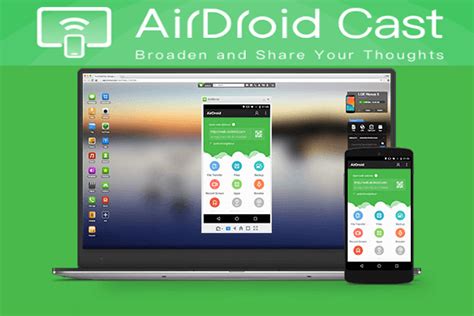
AirDroid Cast es una aplicación gratuita de código abierto descargable de la AirDroid. Puede transmitir su iPad a Mac instalando esta aplicación desde la offical web para hacer que su computadora sea un receptor AirPlay, lo que permite duplicar iPad, Mac y iPhone en la pantalla de su ordenador. Esta aplicación también cuenta con funciones de colaboración avanzadas que le permiten compartir su pantalla con los demás y trabajar juntos en tiempo real, ya que el sofeware admite la transmisión de forma remota. Esto facilita que compate sus ideas a los demás.
AirDroid Cast permite la conexión de iPad y escritorio Mac de 3 maneras:
- Conexión por cable USB
- Conexión de red inalámbrica
- Receptor Airplay
Sigue estos pasos para reflejar la pantalla de iPad a Mac a travé de AirPlay.
- Paso 1. Descargar e instalar AirDroid Cast
Descarga e instala AirDroid Cast en tu iPad y Mac haciendo clic en el botón de abajo.
- Step 2. Inicia la transmisión vía Airplay
Pulsa pantalla duplicada en el centro de tu iPad y elige AirDroid Cast. Cuando se establezca la conexión, la pantalla del iPad se proyectará en tu Mac.
Consejos: Utilizar un USB y una red inalámbrica también son formas recomendables para transmitir tu iPad a un Mac. Cuando lo haces mediante la conexión de red inalámbrica, te da acceso a conectar los dispositivos de forma remota. Sólo tienes que obtener el código QR o código de emisión que se muestra en el Mac para reflejar la pantalla de tu iPad, no importa donde estés.
Pros:
- Es una forma de acortar distancias mediante multi-asamblea a través de tu pantalla y la función de audio bidireccional.
- Soporta Airplay, lo que permite aprovechar los gadgets macOS o iOS en windows o Mac.
- Soporta hasta 5 dispositivos, transmitiendo todos al mismo tiempo.
Usar el iPad como pantalla secundaria de tu Mac
3. Compartir la pantalla del iPad al Mac con QuickTime Player (Cable USB necesario)
QuickTime Player para Mac fue lanzado en 2009. Es un reproductor multimedia de código abierto, fácil de usar y gratuito para Mac OS. Se trata del reproductor multimedia por defecto en Mac OS. Puedes duplicar la pantalla del iPad en Mac usando QuickTime Player. No es necesario ningún software adicional para compartir la pantalla del iPad al Mac a través de USB.
Necesitas conectar Apple lighting a un cable USB.
- Abre la aplicación QuickTime Player en tu Mac.
- Elige la opción de grabación de nueva película desde el archivo en el reproductor multimedia y
- Busca el iPad desde la opción de dispositivo emergente.
- Cuando selecciones el iPad en QuickTime Player, se iniciará la transmisión de pantalla del iPad en el escritorio Mac.
4. Consejos adicionales - ¿Cómo compartir la pantalla del Mac al iPad?
You can mirror the Mac screen to the iPad with Apple Sidecar built-in feature when you need to share multimedia files, screen presenting, and for entertainment purposes.
Utiliza Sidecar para transmitir Mac a iPad
Antes de compartir la pantalla del Mac al iPad, asegúrate de que ambos dispositivos utilizan el mismo ID de Apple y la misma red Wi-Fi. A continuación, comienza a transmitir mediante los siguientes pasos.
- Desde la parte superior derecha de tu Mac, accede a la opción Pantalla desde el centro de control o el menú de opciones.
- Desde la barra de opciones, abre el símbolo de Airplay y selecciona iPad en las opciones del menú.
- Si no aparece el símbolo de Airplay, haz clic en el icono de Apple en la parte superior izquierda.
- Abre las preferencias del sistema y selecciona la barra lateral.
- En la barra lateral emergente, selecciona iPad a través de la opción Conectar a.
- Accede a la pantalla desde el centro de control o la opción Airplay.
- Mientras uses Sidecar, el símbolo de Airplay será azul. Selecciona la opción para transmitir la pantalla de tu Mac en tu iPad.
¿Cómo transmitir Mac a iPad sin Sidecar?
La función Sidecar se utiliza en MacOS Catalina en el dispositivo iOS iPad OS 13. Si estás utilizando una versión anterior de Mac, descarga e instala una aplicación de segunda pantalla de terceros y define los ajustes para la duplicación de pantalla de Mac a iPad.
AirDroid Cast - Herramienta gratuita para compartir pantalla en Mac
AirDroid Cast es una de las herramientas más eficaces y fáciles de usar que se pueden utilizar para la duplicación de pantalla de MacBook a iPad. Es una aplicación de descarga gratuita que proporciona una alta calidad de duplicación y varios beneficios.
Disfruta de la transmisión de pantalla de MacBook a iPad con AirDroid Cast siguiendo estos pasos:
- Paso 1. Descarga e Instala AirDroid Cast
Descarga e instala el software AirDroid Cast en tu MacBook e inícialo una vez finalizada la instalación. A continuación, haz clic en el botón "Cast to". Aquí verás una barra para introducir un código de emisión de 9 dígitos.
- Paso 2. Abre AirDroid Cast Web en tu iPad
Abre AirDroid Cast Web - "webcast.airdroid.com" en un navegador de tu iPad. Se mostrará un código de emisión o un código QR en la página de inicio. Introduce el código QR de 9 dígitos de tu iPad en el software AirDroid Cast de tu MacBook.
- Paso 3. ¡Comparte la pantalla del MacBook!
Una vez que introduzcas el código, el proceso de compartir pantalla se iniciará inmediatamente, y la transmisión de MacBook al iPad se realizará de forma exitosa.
Si decides utilizar AirDroid Cast para compartir tu MacBook a tu iPad, puedes esperar los siguientes beneficios:
- Fácil y rápido reflejado escaneando el código QR o introduciendo el código de emisión.
- La transmisión es posible tanto para redes locales como remotas.
- No necesitas comprar ningún dispositivo externo ya que puedes disfrutar de estas funciones de forma inalámbrica a través del AirDroid Cast.