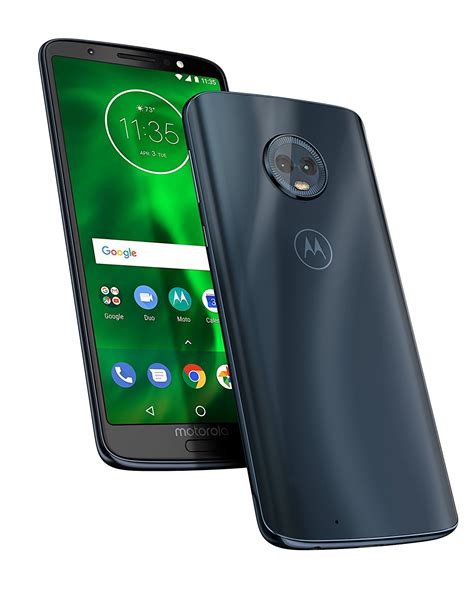
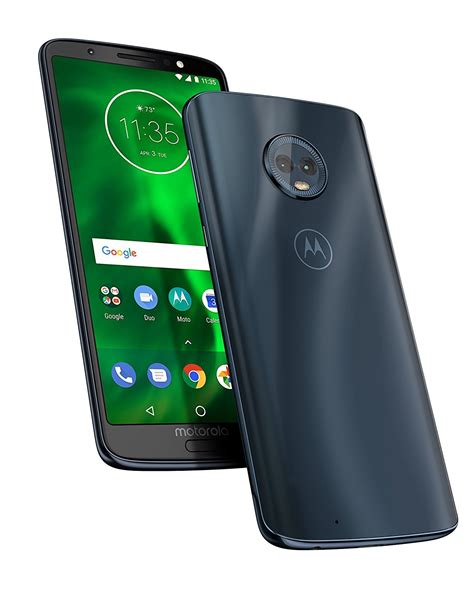
El Motorola Moto G6 es un dispositivo versátil que ofrece diversas funcionalidades, entre ellas, el acceso a servicios de ubicación a través de GPS. A continuación, te guiaremos paso a paso para activar el GPS en tu Motorola Moto G6 y aprovechar al máximo las aplicaciones y servicios que requieren tu ubicación.
Pasos para Activar el GPS
Activar el GPS en tu Motorola Moto G6 es un proceso sencillo. Sigue estos pasos para habilitar la función de ubicación:
- Accede a la Configuración: Desliza el dedo hacia abajo desde la parte superior de la pantalla para abrir el panel de notificaciones y toca el icono de "Configuración" (engranaje).
- Ubica la Sección de Ubicación: Dentro del menú de Configuración, busca y selecciona la opción "Ubicación".
- Activa el Interruptor: En la pantalla de Ubicación, verás un interruptor en la parte superior. Desliza el interruptor para activarlo. Cuando el interruptor esté en la posición "Encendido" o muestre un color diferente (generalmente azul o verde), el GPS estará activado.
Una vez activado, tu Motorola Moto G6 podrá utilizar los servicios de ubicación para aplicaciones como Google Maps, redes sociales y otras que requieran acceso a tu ubicación.
Configuración Adicional del GPS
Además de activar el GPS, puedes configurar el modo de precisión para optimizar el rendimiento y el consumo de batería:
- Modo de Precisión: Dentro de la pantalla de Ubicación, toca la opción "Modo".
- Selecciona el Modo: Verás tres opciones:
- Alta Precisión: Utiliza GPS, Wi-Fi y redes móviles para obtener la ubicación más precisa. Consume más batería.
- Ahorro de Batería: Utiliza Wi-Fi y redes móviles para estimar la ubicación. Consume menos batería, pero es menos precisa.
- Solo Dispositivo: Utiliza únicamente el GPS para determinar la ubicación. Requiere una señal GPS fuerte y puede consumir más batería que el modo "Ahorro de Batería".
- Elige la Opción Adecuada: Selecciona el modo que mejor se adapte a tus necesidades, considerando el equilibrio entre precisión y duración de la batería.
Recuerda que la precisión del GPS puede variar según la disponibilidad de señales GPS, la presencia de obstáculos (como edificios altos) y la configuración del modo de precisión.
Solución de Problemas Comunes
Si tienes problemas para activar o utilizar el GPS en tu Motorola Moto G6, considera lo siguiente:
- Verifica la Cobertura GPS: Asegúrate de estar en un área con buena cobertura GPS. Los espacios interiores y las áreas densamente pobladas pueden afectar la señal.
- Reinicia el Dispositivo: Un reinicio simple puede solucionar problemas temporales del software.
- Actualiza el Software: Verifica si hay actualizaciones de software disponibles para tu dispositivo. Las actualizaciones pueden incluir correcciones de errores relacionados con el GPS.
- Restablece la Configuración de Red: En casos extremos, puedes intentar restablecer la configuración de red a los valores predeterminados. Esto borrará las contraseñas de Wi-Fi guardadas, pero puede solucionar problemas de conectividad que afecten al GPS. Para hacerlo, ve a Configuración > Sistema > Opciones de restablecimiento > Restablecer Wi-Fi, móvil y Bluetooth.
Siguiendo estos pasos y consejos, podrás activar y configurar el GPS en tu Motorola Moto G6 de manera efectiva y disfrutar de todas las ventajas que ofrece la ubicación precisa en tu dispositivo.
Como Activar la Localizacion + Ubicacion del GPS y APPS en Motorola
Tabla Comparativa de Modos de Precisión GPS
| Modo de Precisión | Fuentes de Ubicación | Precisión | Consumo de Batería |
|---|---|---|---|
| Alta Precisión | GPS, Wi-Fi, Redes Móviles | Alta | Alto |
| Ahorro de Batería | Wi-Fi, Redes Móviles | Media | Bajo |
| Solo Dispositivo | GPS | Media a Alta (depende de la señal GPS) | Medio a Alto |