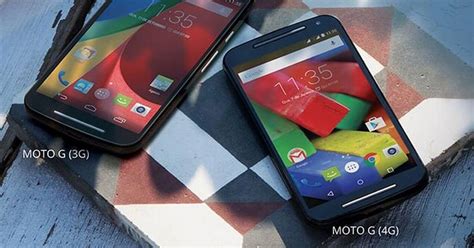
El Motorola Moto G 2015, un dispositivo con un precio económico y buenas características, puede presentar algunos problemas comunes. Afortunadamente, muchos de estos inconvenientes tienen solución.
Problemas Comunes y Soluciones
Problemas de Memoria
Un bug relacionado con la memoria del dispositivo puede causar problemas. Se recomienda realizar una copia de seguridad de todos los datos y restaurar el dispositivo a los ajustes de fábrica.
Pérdida de Señal
Algunos usuarios experimentan pérdida de señal, similar a lo ocurrido después de la actualización a Android 4.4.2. La señal del dispositivo parece caer al azar, perdiendo la conexión a la tarjeta SIM y mostrando mensajes relacionados con el modo avión. Motorola está al tanto de estos problemas y ofrece actualizaciones, aunque las soluciones no siempre funcionan para todos.
Volumen Bajo en Llamadas
Muchos usuarios se han encontrado con un volumen bajo al realizar llamadas. El volumen del altavoz suena fuerte al reproducir música o vídeos, pero no tiene la misma intensidad al hablar con alguien. En algunos casos, se ha experimentado una pérdida completa de audio. Asegúrate de que no haya suciedad en los auriculares o el micrófono. Usa un cepillo suave o aire comprimido para limpiar bien esta zona.
Problemas al Encender el Dispositivo
Algunos usuarios han tenido problemas para encender el dispositivo, quedando completamente muerto. Una posible solución es enchufarlo al cargador y mantener pulsada la tecla «bajar volumen» y el botón de encendido durante más de dos minutos para hacer un reset desde el modo bootloader. Si esto no funciona, contacta con el fabricante.
Personalización de la Barra de Notificaciones en Android Marshmallow (6.0)
La versión 6.0 de Android, Marshmallow, incluye mejoras en el rendimiento, la gestión de memoria y batería, además de opciones ocultas para desarrolladores. Entre ellas, destaca la Configuración UI del sistema, que permite personalizar la barra de notificaciones.
¿Cómo Acceder al Menú de Configuración UI?
Para acceder a este menú oculto, despliega al completo la cortina de notificaciones y mantén pulsado durante unos 3 segundos el botón de ajustes (con forma de engranaje) en la parte superior derecha.
Opciones de Personalización
Este menú, aún en desarrollo, ofrece varias opciones útiles para personalizar la interfaz de tu dispositivo:
- Porcentaje de Batería: Activa esta opción para mostrar el porcentaje de batería restante en el icono de la batería.
- Personalización de los Accesos Rápidos: Reestructura la cortina de ajustes rápidos y colócalos en el orden que prefieras. Aunque la opción de añadir nuevos ajustes aún no funciona del todo bien, se espera que se complete en futuras versiones.
- Ocultar Iconos de la Barra de Estado: Oculta ciertos iconos de la barra de estado, como los de Wi-Fi, datos móviles o la alarma. No todos los iconos se pueden desactivar, pero sí la mayoría.
- Modo Demostración: Sustituye los valores reales de batería, conectividad y hora por valores ideales: 100% de batería, máxima señal y las 6:00 como hora local.
Personaliza tu barra de notificaciones Aesthetic 2022 (tutorial) 🦄💖
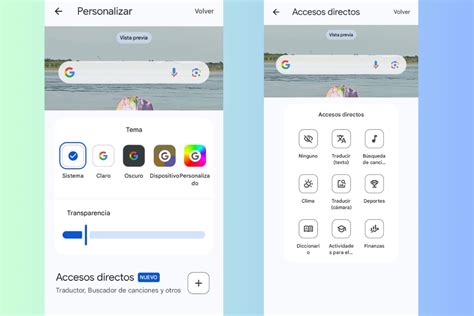
A continuación, se presenta una tabla que resume las opciones de personalización disponibles:
| Opción | Descripción | Disponibilidad |
|---|---|---|
| Porcentaje de Batería | Muestra el porcentaje restante de la batería en el icono. | Disponible |
| Personalización de Accesos Rápidos | Permite reordenar los accesos rápidos en la cortina de notificaciones. | Parcialmente funcional |
| Ocultar Iconos de la Barra de Estado | Oculta ciertos iconos como Wi-Fi, datos móviles y alarma. | Disponible |
| Modo Demostración | Muestra valores ideales de batería, señal y hora. | Disponible |
Estas opciones de personalización, aunque aún en desarrollo, representan un buen añadido a Android Marshmallow.