En la actualidad, la integración entre dispositivos se ha vuelto esencial para optimizar la productividad. Una de las funcionalidades más útiles es la capacidad de acceder y controlar aplicaciones Android desde tu PC. Si tienes un Moto X y deseas abrir sus aplicaciones en tu PC, existen diversas herramientas y métodos que puedes utilizar. Este artículo te guiará a través de las opciones disponibles, permitiéndote aprovechar al máximo la conexión entre tus dispositivos.
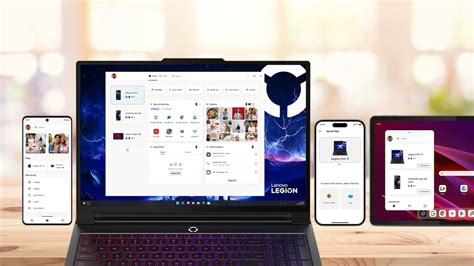
Lenovo Smart Connect
Lenovo Smart Connect es una herramienta diseñada para facilitar la interacción entre tus dispositivos Lenovo y Motorola. Esta aplicación permite una gestión más eficiente de archivos y aplicaciones, ofreciendo una experiencia de usuario integrada y fluida.
Funcionalidades Clave
- Búsqueda Inteligente: Encuentra archivos y palabras clave rápidamente en tus dispositivos conectados. La búsqueda asistida por IA entiende lo que quieres decir, no solo lo que escribes.
- Arrastrar y Soltar: Comparte archivos, imágenes y vídeos entre dispositivos sin compresión, manteniendo la alta calidad.
- Disco Virtual: Navega y gestiona archivos de forma remota en tu PC, tableta Android y teléfono, sin necesidad de transferirlos o sincronizarlos manualmente.
- Copiar y Pegar Universal: Copia texto o capturas de pantalla en un dispositivo y pégalas en otro, sin complicaciones.
- Control Cruzado: Amplía tu espacio de trabajo y controla todos tus dispositivos con un solo conjunto de entradas.
Acciones Inteligentes
Utiliza comandos de voz en tu teléfono Moto para activar acciones en tus dispositivos conectados. Por ejemplo, puedes decir "Envía esta foto a mi tableta" o "Abre esta aplicación en mi PC".
Transmisión de Aplicaciones
Abre tus aplicaciones de Android en tu PC o Smart TV para obtener más espacio y flexibilidad. Desliza hacia arriba o usa comandos de voz para transmitir aplicaciones a tu PC o Smart TV.
Otras Funcionalidades
- Bloqueo de PC: Bloquea tu PC remotamente utilizando tu tableta o teléfono Android conectado.
- Cámara Web: Utiliza la cámara de tu tableta o teléfono como cámara web para tu PC, disfrutando de mayor movilidad.
- Escritorio Móvil: Convierte tu teléfono en un espacio de trabajo de estilo escritorio en tu PC, con multitarea y controles de ventanas flexibles.
- Teléfono en PC: Refleja la pantalla de tu teléfono o abre una ventana de teléfono virtual en tu PC.
- Sincronización de Notificaciones: Visualiza las notificaciones de tu teléfono directamente en tu PC.
Enlace Móvil de Microsoft
Enlace Móvil de Microsoft es otra excelente opción para conectar tu teléfono Android a tu PC. Esta herramienta te permite acceder a mensajes, fotos, llamadas y notificaciones directamente desde tu ordenador.
Requisitos
- Una PC con Windows 10 (Actualización de mayo de 2019) o posterior.
- Un dispositivo Android con Android 7.0 (Nougat) o posterior.
Cómo Configurar Enlace Móvil
- En tu PC, busca "Enlace Móvil" en el menú Inicio y selecciona la app.
- Selecciona "Android".
- Inicia sesión en tu cuenta de Microsoft (asegúrate de usar la misma cuenta en ambos dispositivos).
- Instala o abre la app "Conexión a Windows" en tu dispositivo Android.
- Escanea el código QR que se muestra en tu PC con tu teléfono.
- Otorga los permisos necesarios en tu dispositivo Android.
Funcionalidades Clave
- Mensajes de Texto: Lee y responde mensajes de texto directamente desde tu PC.
- Llamadas: Realiza y contesta llamadas desde tu PC.
- Notificaciones: Gestiona las notificaciones de tu teléfono en tu PC.
- Fotos: Visualiza las últimas 2000 imágenes de tu cámara y arrástralas a otras apps.
Enlace Móvil reemplaza la app "Compañero de Tu Teléfono" y ofrece una experiencia más integrada y funcional.
Tabla Comparativa de Funcionalidades
| Funcionalidad | Lenovo Smart Connect | Enlace Móvil de Microsoft |
|---|---|---|
| Búsqueda Inteligente | Sí | No |
| Arrastrar y Soltar Archivos | Sí | Sí (Fotos) |
| Acceso Remoto a Archivos | Sí | No |
| Copiar y Pegar Universal | Sí | No |
| Control Cruzado de Dispositivos | Sí | No |
| Mensajes de Texto | No | Sí |
| Llamadas | No | Sí |
| Notificaciones | Sí | Sí |
| Transmisión de Aplicaciones | Sí | No |
Ambas herramientas ofrecen funcionalidades valiosas para integrar tu Moto X con tu PC. La elección entre una u otra dependerá de tus necesidades específicas y del tipo de tareas que desees realizar.
Nueva INTERFAZ "TU TELÉFONO" ahora "ENLACE MÓVIL" | Windows 11🪟
Consideraciones Adicionales
- Actualizaciones: Mantén tanto tu PC como tu dispositivo Android actualizados para asegurar la compatibilidad y el correcto funcionamiento de estas herramientas.
- Permisos: Asegúrate de otorgar todos los permisos necesarios a las aplicaciones para que puedan acceder a las funcionalidades de tu teléfono.
- Conexión de Red: Una conexión Wi-Fi estable es crucial para una experiencia fluida al utilizar estas herramientas.
Con estas herramientas y siguiendo los pasos indicados, podrás disfrutar de una mayor integración entre tu Moto X y tu PC, optimizando tu productividad y facilitando la gestión de tus tareas diarias.