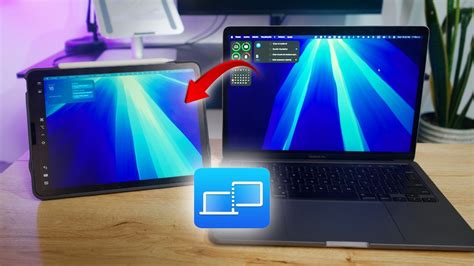
Aquellas personas que trabajan desde casa a menudo necesitan la máxima productividad posible, y en un escritorio eso puede suponer el uso de dos monitores. Afortunadamente, existen métodos para usar tu iPad como una segunda pantalla de Windows, incluso sin la función Sidecar de Apple.
Vamos a explicarte cómo usar tu iPad como segunda pantalla de Windows, utilizando métodos que te permitirán hacerlo de forma gratuita. Este es un proceso sencillo de hacer, para el que solo tienes que abrir una aplicación en ambos dispositivos.
Conexión mediante Splashtop Wired XDisplay
Una opción popular para usar tu iPad como segunda pantalla es mediante la aplicación Splashtop Wired XDisplay. Aquí te explicamos cómo configurarlo:
Paso 1: Conectar el iPad al ordenador
Lo primero que tienes que hacer es conectar tu iPad por cable al ordenador. Tendrás que verificar qué cable necesitas según el conector de tu iPad y las ranuras disponibles en tu ordenador.
Paso 2: Instalar iTunes en Windows
En el caso de que no lo tengas ya instalado, necesitarás instalar iTunes en tu PC con Windows. Este programa de Apple lo puedes descargar directamente desde la Microsoft Store, y es totalmente gratuito.
Paso 3: Descargar e instalar Splashtop Wired XDisplay en el PC
A continuación, descarga e instala en tu PC la aplicación Splashtop Wired XDisplay. Solo tienes que ir a la web de splashtop.com/wiredxdisplay, y pulsar en el botón de Descargar para Windows. Lo que descargarás es la aplicación que hace de agente o emisor, que es la que le mandará la pantalla a la versión de iPad que bajarás después.
Paso 4: Configurar Splashtop Wired XDisplay en el PC
Ahora, tienes que dejar abierta la aplicación de Splashtop Wired XDisplay en tu PC. Cuando la abras, vas a poder configurar aspectos como la tasa de fotogramas por segundo (fps) y la calidad de la imagen.
Paso 5: Descargar e instalar Splashtop Wired XDisplay HD en el iPad
Ahora, toca ir al iPad que has conectado al PC con Windows, y en él, debes descargar la app de Splashtop Wired XDisplay HD.
Paso 6: Abrir Splashtop Wired XDisplay HD en el iPad
Abre la app de Splashtop Wired XDisplay HD que acabas de instalar.
Paso 7: Configuración en Windows (si es necesario)
El iPad estará configurado por defecto como una segunda pantalla, lo que quiere decir que en Windows tampoco tendrás que tocar nada. Si sacas capturas de pantalla, se captarán ambos escritorios, y para moverte de uno a otro solo tienes que mover el puntero del ratón a un extremo de uno de los escritorios para que pase automáticamente al segundo.
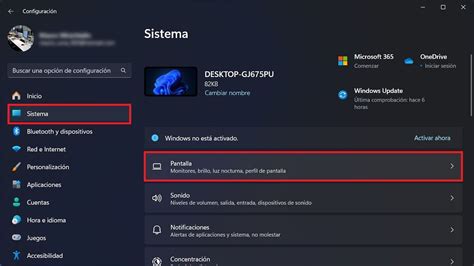
En el caso de que no actúe como doble pantalla, tendrás que ir a la configuración de Windows. Dentro, pulsa en la sección Sistema, y ve al apartado de Pantalla. Aquí dentro, tendrás una ventana para elegir cómo actuar cuando tienes doble monitor.
En el caso de que lo necesites, esta herramienta también te permite usar un modo espejo. Esto quiere decir que el iPad no será un segundo monitor, sino que mostrará todo lo que se muestra en el monitor de tu PC.
Alternativas y consideraciones adicionales
Tanto en Windows 10 como en Windows 11, para usar tu iPad como segunda pantalla será imprescindible conectarlo al PC por cable, ya sea usando el conector lightning y recurriendo a un adaptador USB o directamente mediante el cable USB-C. También puedes recurrir a soluciones alternativas como el escritorio remoto usando tu conexión WiFi.
Como Usar iPad como Segundo Monitor en PC con Windows
Sidecar en macOS
Si utilizas un Mac, la función Sidecar es una excelente alternativa. Tanto el Mac como el iPad deben estar configurados correctamente con el mismo ID de Apple y trabajar bajo la misma red Wifi. Sólo así podremos beneficiarnos de la herramienta de macOS llamada Sidecar, que es la que nos permite convertir el iPad en un monitor secundario.
Te aparecerán una o varias opciones dependiendo de los dispositivos que tengas. Verás que de repente, el Pad te mostrará el escritorio extendido del Mac y podrás arrastrar ventanas de macOS a él. Adicionalmente también puedes usar Sidecar conectando el iPad al Mac mediante un cable, aunque para ello necesitarás haberlo conectado previamente y decirle al Mac que confías en el dispositivo conectado.
Screen Mirroring
Si lo que quieres es proyectar lo que aparece en tu iPad, debes saber que dispone de la función screen mirroring. Solo haz clic en ella y tendrás que elegir mediante AirDroid el dispositivo con el que quieres compartir pantalla.