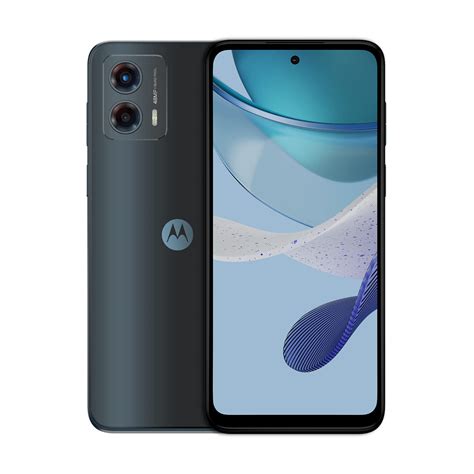
A veces, nuestros móviles se llenan de archivos y aplicaciones que, con el tiempo, afectan su rendimiento. Formatear un móvil puede ser una solución efectiva para diversos problemas tecnológicos y de rendimiento. El proceso de formatear un móvil es muy útil para liberar espacio y mejorar el rendimiento del dispositivo. En esta guía, te explicamos cómo formatear tu Motorola Moto G y dejarlo como recién salido de fábrica.
¿Por qué resetear de fábrica tu Moto G?
Formatear o restablecer a modo fábrica puede solucionar múltiples problemas:
- Errores en pantalla.
- Bloqueos por olvido de patrón.
- Lentitud.
- Funcionamiento anómalo de aplicaciones.
Con el paso del tiempo los móviles suelen funcionar cada vez más despacio. Archivos temporales, aplicaciones no utilizadas o datos innecesarios se acumulan en nuestros dispositivos y ralentiza el teléfono. Si tu móvil experimenta fallos recurrentes o bloqueos, restaurar el dispositivo puede ser la solución más sencilla. Eliminar virus o malware. Preparar el dispositivo para donar o venderlo.
Este proceso borra completamente todos los datos de la memoria interna, eliminando fotos, vídeos, documentos, cuentas y aplicaciones, por lo que el teléfono quedará como nuevo, tal como lo recibiste la primera vez que lo encendiste.
Consideraciones importantes antes de empezar
Lo primero que debes saber sobre este proceso (Hard Reset, también conocido como restablecimiento completo o restablecimiento maestro) es que no tiene vuelta atrás. No pretendemos ser dramáticos, pero sí advertirte de que deberás hacer una copia de seguridad de todos tus archivos (fotos, documentos descargados, etc.) y volver a instalar tras el formateo todas aquellas aplicaciones que tuvieras en tu teléfono. Por lo tanto, el primer paso antes de restaurar el software de tu móvil a su estado original sería hacer una copia de seguridad y guardar toda la información almacenada. ¡No digas que no te avisamos!
Antes de resetear tu Motorola bloqueado, es fundamental que tengas en cuenta algunos detalles clave:
- Cuando restableces tu Motorola bloqueado, normalmente se borran todos los datos y configuraciones del dispositivo. Este incluye tus archivos, aplicaciones, contactos y toda la información que tienes guardada en el teléfono. Si has hecho una copia de seguridad antes, no hay problema, puedes recuperar todo fácilmente. Pero si no, es importante que tengas en cuenta que puedes perder información valiosa.
- Motorola, como otros fabricantes de dispositivos Android, tiene una medida de seguridad llamada Protección de restablecimiento de fábrica. Si no lo haces, es posible que tu dispositivo se bloquee y no puedas acceder a él.
Además, es importante tener en cuenta que restablecer tu teléfono de fábrica borrará cualquier dato que esté almacenado en él. Carga tu teléfono Motorola para que tenga una batería de al menos 30% o más.
Métodos para resetear tu Moto G
El hard reset del Moto G se puede realizar de diferentes formas dependiendo de la situación y de la versión de Android instalada en tu dispositivo. Ambos métodos logran el mismo resultado pero la forma de ejecutarlos varía según la situación y la versión de Android. A nuestro modo de ver, esta es la manera más sencilla de devolver tu Moto G20 o G30 a sus valores de fábrica.
1. Resetear desde los ajustes del dispositivo
Es posible resetear de fábrica un Android desde los ajustes del propio dispositivo. Este proceso borrará todos los datos del dispositivo: apps, archivos, aplicaciones o configuraciones personales.
- Entra en Ajustes.
- Localiza la opción de “Borrar todo”, “Reestablecer teléfono” y ‘Restablecer datos de fábrica’.
- Haz clic en ‘Restablecer valores de fábrica o restablecer todos los datos’.
- Haz clic en ‘Restablecer teléfono’.
- Cuando pulses ‘Restablecer el dispositivo’, ¡no habrá vuelta atrás!
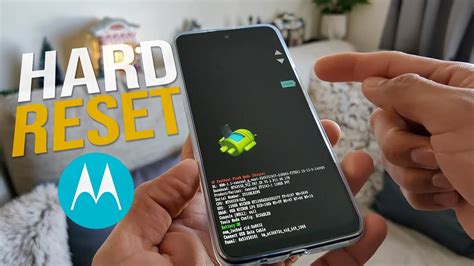
2. Hard Reset a través del Modo Recovery
Si no recuerdas los datos de desbloqueo (patrón, PIN o contraseña), el hard reset por botones es la forma más eficaz de acceder nuevamente al teléfono. Este proceso eliminará todas las contraseñas y datos bloqueados, permitiéndote configurar el dispositivo desde cero al finalizar.
- Apaga el teléfono.
- Con el móvil bloqueado, presiona simultáneamente los botones de encendido y bajar volumen durante unos segundos.
- Utiliza los botones para navegar hasta la opción "Wipe data/factory reset (Borrar datos/restablecimiento de fábrica)" y selecciónala presionando el botón de Encendido.
- Selecciona Yes - delete all user data para confirmar.
- Confirma tu elección y sigue las instrucciones en pantalla.
¡Ya está! Ahora el sistema ahora se encargará de borrar toda la información. Este proceso podría tardar unos minutos, pero después ya podrás volver a iniciar el sistema con el teléfono como nuevo. Tras unos minutos, el proceso de restauración terminará. Verás que después de formatear tu móvil se quedará como nuevo.
Codigo motorola *#*# para resetear de fabrica Moto E22i, E22, E20
3. Desbloquear un Motorola bloqueado sin contraseña usando Dr.Fone
Para desbloquear tu celular Motorola sin contraseña, necesitas un solo software de confianza, como Dr.Fone - Desbloqueo de Pantalla (Android). Esta herramienta de software es muy potente y versátil, diseñada para ayudarte a desbloquear tus dispositivos en cualquier situación.
- Primero, inicia Dr.Fone en tu computadora y verás una pantalla de bienvenida como esta.
- Conecta tu teléfono Motorola a la computadora mediante un cable USB y selecciona "Android" > "Desbloquear Android".
- Aquí debes seleccionar la marca exacta de tu teléfono.
- Sigue las instrucciones en la pantalla y elimina todas las configuraciones del dispositivo.
Una vez que completes el proceso, podrás utilizar tu teléfono Motorola sin necesidad de ingresar tu contraseña.
Resetear un teléfono Motorola bloqueado después de olvidar la contraseña puede ser un verdadero dolor de cabeza, pero no te preocupes, hay una solución muy fácil. Te recomendamos utilizar Dr.Fone - Desbloqueo de Pantalla (Android) para hacer que el proceso sea rápido y sencillo. Es el método más práctico y conveniente que existe. Además, hay muchos tutoriales en video que te guiarán paso a paso si te quedas atascado.
4. Resetear a través de Google Encontrar mi dispositivo
Resetear un celular Motorola bloqueado a través de Google Encontrar mi dispositivo es una solución muy práctica. Sin embargo, es importante tener en cuenta que debes haber activado esta función en tu dispositivo con anterioridad.
- Dirígete al sitio web de Google Encontrar mi dispositivo.
- Una vez que hayas accedido, verás una lista de dispositivos vinculados a tu cuenta de Google. Busca tu teléfono Motorola bloqueado en la lista y selecciona. Luego, haz clic en la opción "Borrar dispositivo" en el panel de la izquierda.
- Aparecerá un mensaje de confirmación que te pedirá que ingreses tu contraseña de cuenta de Google.
Solución de problemas y consejos adicionales
Algunos Moto G con versiones más antiguas de Android pueden presentar errores o bugs durante el proceso de hard reset mediante botones, no mostrando correctamente las opciones en el modo Recovery. Esto ha sido reportado especialmente en versiones iniciales, pero generalmente existe una alternativa dentro del menú para completar el proceso de restauración.
Si aun con todas las recomendaciones, navegas con tu móvil por internet de forma lenta, mírate la velocidad que tienes contratada, a ver si te has quedado sin gigas.
Consejos para evitar futuros bloqueos
- Una forma de evitar quedarte fuera de tu teléfono Motorola es configurar métodos de desbloqueo alternativos. Además de los PIN, contraseñas y patrones, puedes usar métodos biométricos como el reconocimiento de huellas dactilares o el reconocimiento facial, si tu dispositivo lo permite.
- Hacer copias de seguridad de tus datos con regularidad es fundamental para proteger tus archivos e información importantes. Utiliza servicios de copia de seguridad en la nube o locales para guardar tus datos de manera rutinaria.
- Cuando configures métodos de desbloqueo, elige contraseñas fuertes, únicas y fáciles de recordar. Evita usar información que sea fácil de adivinar, como fechas de cumpleaños o patrones simples.
Si tienes dudas, quieres compartir tus experiencias o necesitas ayuda personalizada sobre cómo resetear un Moto G, puedes participar en nuestro Foro Android-Motorola. Abre un tema nuevo, describe tu caso y recibe ayuda de otros usuarios.
No olvides que resetear un Moto G no es lo mismo que liberarlo para usarlo con cualquier operador.