En un PC, cuando borras un archivo, normalmente no se elimina de inmediato, sino que se traslada a la papelera de reciclaje. Si buscas una función similar en Android, te explicamos las opciones disponibles.
Antes de empezar, es importante aclarar que, a diferencia de Windows o macOS, Android no tiene una papelera de reciclaje universal en la que puedas ver y restaurar todos los archivos borrados.
La mala noticia es que no hay una papelera centralizada y universal como en Windows, donde los archivos borrados de cualquier aplicación van a una única papelera.
Sin embargo, desde Android 12, se ha introducido una API universal que permite la existencia de una papelera. Si entras en los ajustes de Android, en el apartado de Almacenamiento, podría aparecer una opción llamada "Papelera" u otro nombre similar. Por el momento, en Android 16, este apartado muestra solo los archivos borrados en Google Files, aunque se espera que con el tiempo incluya archivos borrados de otras apps.
Mientras tanto, muchas aplicaciones ya incorporan sus propias funciones de papelera. El concepto es el mismo: al borrar algo, no se elimina de verdad, sino que se envía a una especie de purgatorio temporal.
Cómo Recuperar Archivos Eliminados en Android con Avilla Forensic | Tutorial paso a paso
A continuación, exploraremos las papeleras de reciclaje en diferentes aplicaciones:
Papelera de Google Files
Como comentábamos, Google Files va camino de convertirse en la papelera de Android. Independientemente de la versión de Android que tengas, esta aplicación ofrece su propia papelera.
Puedes consultar los archivos que están en la papelera tras abrir el panel lateral y tocar en "Papelera", donde se indica además el espacio que está ocupando en ese momento.
Papelera de Google Fotos
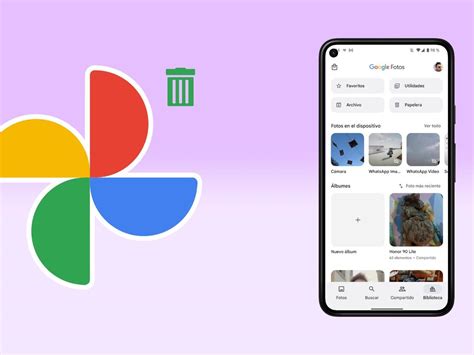
Google Fotos es una de las aplicaciones de Google que incluye su propia papelera. Cuando borras una foto o vídeo en Google Fotos, no se borra inmediatamente, sino que se manda a la papelera.
Puedes consultar la papelera de Google Fotos entrando en el apartado "Biblioteca" y tocando en "Papelera". Cuando una foto pasa 60 días en la papelera, se borra automáticamente.
Papelera de Google Drive
La aplicación para almacenar archivos en la nube de Google, Google Drive, también cuenta con una papelera de reciclaje que funciona de forma similar a la de Windows. Es decir, cuando borras un archivo en Google Drive, se envía a la papelera y será borrado automáticamente después de 30 días.
Para acceder a la papelera de Google Drive debes abrir el panel lateral de la aplicación y tocar en "Papelera".
Papelera de Google Keep
Google Keep es otra aplicación de Google que tiene no una, sino dos papeleras. La primera es el archivo, que es donde van las notas que has archivado porque ya no las necesitas pero no las quieres borrar del todo.
Si borras una nota del todo, va a la papelera y se borra por completo a los siete días. Por el momento, Google no descuenta del espacio compartido las notas de Google Keep, por lo que no liberarás espacio borrando notas.
Para ir a la papelera de Google Keep debes abrir el panel lateral y tocar en "Papelera".
Papelera de la galería del móvil
Algunos móviles traen Google Fotos como aplicación de galería, que como ya vimos antes tiene su propia papelera. Otros incluyen su propia aplicación de galería, y es bastante común que cuenten con una papelera propia.
Otros móviles que cuentan con su propia capa de personalización son los de Samsung. De modo similar a los de Huawei, cuando eliminas una foto o vídeo en la aplicación de galería de Samsung, se envía a la papelera y se eliminará por completo pasados 30 días.
Los móviles Huawei tienen su propia papelera, donde van a parar las fotos y vídeos que borras en la aplicación oficial de la galería de fotos. De este modo, si borras una foto, se envía a la papelera y se borra automáticamente pasados 30 días.
Cada aplicación de galería es un mundo, aunque no debería ser difícil encontrar el apartado de "Papelera" o equivalente (en los móviles OnePlus se llama "Eliminados recientemente").
Papelera de Contactos de Google
La aplicación de contactos de Google es una de las últimas en incorporar la función de papelera. Con ella puedes rescatar del purgatorio los contactos que has borrado recientemente.
Para acceder a la papelera de la app de Contactos de Google debes desplegar el panel lateral y tocar en "Papelera". Verás entonces los contactos borrados y desde qué dispositivo se borraron.
Papelera de Instagram
Una aplicación que no es de Google e incorpora su propia papelera es Instagram. El acceso a la papelera está un poco escondido. Debes entrar en tu perfil, ir a "Configuración", "Cuenta" y tocar en "Eliminado recientemente".

Tabla resumen de las papeleras en Android
Para facilitar la búsqueda de archivos borrados, aquí tienes un resumen de las papeleras disponibles en Android:
| Aplicación | Acceso a la papelera | Tiempo de retención |
|---|---|---|
| Google Files | Panel lateral -> Papelera | Variable (depende de la configuración) |
| Google Fotos | Biblioteca -> Papelera | 60 días |
| Google Drive | Panel lateral -> Papelera | 30 días |
| Google Keep | Panel lateral -> Papelera | 7 días |
| Galería (Huawei) | Dentro de la app de Galería | 30 días |
| Galería (Samsung) | Dentro de la app de Galería | 30 días |
| Contactos de Google | Panel lateral -> Papelera | Variable |
| Perfil -> Configuración -> Cuenta -> Eliminado recientemente | 30 días |