¿Quieres crear un vídeo con animaciones pero no sabes por dónde empezar? Aquí te mostramos cómo hacerlo de manera sencilla, utilizando herramientas accesibles y técnicas que te permitirán dar vida a tus ideas. Los vídeos animados son una excelente manera de realzar la calidad de cualquier proyecto, ya sean intros profesionales, gráficos en movimiento o películas stop motion.
Herramientas y Software
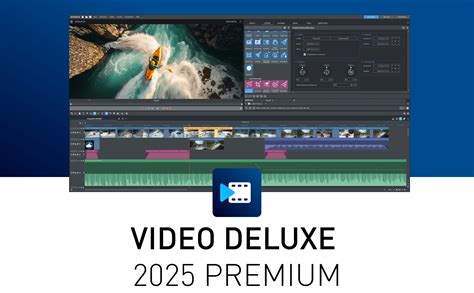
Todas las animaciones de esta guía han sido creadas con MAGIX Video deluxe Plus, un programa de edición de vídeo que permite crear vídeos animados profesionales a un precio asequible. También puedes utilizar otros programas similares según tus preferencias.
Animación de Gráficos en Vídeos
Primero, explicaremos cómo integrar un gráfico en un vídeo y moverlo por la imagen. Sigue estos pasos:
- Abre MAGIX Video deluxe Plus e importa tu archivo de vídeo y los gráficos que quieras animar.
- Importa el gráfico que quieras animar en una pista libre. También puedes utilizar los gráficos de animación incluidos en el programa desde la pestaña "Plantillas" del Grupo de medios.
- Si no quieres que la animación comience justo al principio, coloca el marcador de reproducción donde quieras que comience la animación y mueve el gráfico de la pista hacia la derecha hasta que comience en el lugar correcto.
- Abre la pestaña Efectos y haz clic en el cuadro "Posición y tamaño" en la sección "Vista y animación".
- Haz clic en uno de los puntos de control en el monitor de vista previa y arrastra el gráfico hasta el tamaño correcto. Muévelo en el monitor de vista previa al lugar donde debe estar al principio de la animación.
- Mueve el marcador de reproducción ligeramente hacia la derecha. Cambia la posición del objeto de imagen. Por ejemplo, muévelo del borde al centro de la imagen. Se creará automáticamente un nuevo keyframe.
- Recorre el vídeo paso a paso, mueve el marcador de reproducción y mueve el objeto de imagen. Los fotogramas clave correspondientes se irán estableciendo automáticamente.
- Reproduce la secuencia de vídeo y comprueba el resultado. Puedes cambiar los fotogramas clave y también las posiciones y tamaños de las imágenes correspondientes en cualquier momento.
Consejo: También puedes crear la trayectoria de la animación de forma automática con la opción "Fijar a la posición de imagen del vídeo" del menú contextual (clic derecho sobre el gráfico).
Creación de Intros y Outros Animadas
Las intros y outros animadas pueden mejorar casi cualquier vídeo. Se usan para los créditos de apertura o cierre, donde los textos de los títulos se desplazan por la imagen junto con los gráficos de fondo. Con MAGIX Video deluxe podrás crear este tipo de vídeos animados de forma muy sencilla:
- Abre la pestaña "Plantillas" y haz clic en la pestaña "Animaciones de intro y outro".
- Cuando hayas encontrado una plantilla de intro o de outro adecuada, coloca primero el marcador de reproducción en el punto en el que quieras insertarla.
- A continuación, haz clic en la flecha de inserción de la plantilla en el Grupo de medios. Esto inserta el material de la plantilla en la posición del marcador de reproducción.
- Introduce los textos de tus créditos y, si es necesario, elimina los textos superfluos de los marcadores de posición.
Consejo: Échale también un vistazo a la sección "Plantillas de montaje y vídeo". Ahí encontrarás plantillas que también pueden utilizarse como intros, outros o pequeños trailers de películas. Sustituye los marcadores de posición por tu propio material.
Creación de Películas Stop Motion
Las películas de stop motion son una forma creativa de animación en la que se manipulan objetos físicos entre fotografías para crear la ilusión de movimiento. Aquí te explicamos cómo producir tus propias películas de stop motion:
- Elige la figura que quieras animar. Puede ser una figura de plástico, un peluche, una moto o un coche de juguete.
- Prepara el fondo. Necesitas una superficie de color uniforme. Este color no debe estar presente en la figura. Lo mejor es utilizar una tela lisa, como una "green screen". Más tarde se puede eliminar este color de la imagen para sustituirlo por otro fondo.
- Utiliza un trípode con la cámara. Sitúala cerca de la figura, para que el encuadre capte por completo la figura, pero con suficiente espacio para la animación.
- Haz la primera foto.
- Mueve un poco la figura y haz la siguiente foto. Un segundo de película requiere unas 12 imágenes para conseguir una animación fluida.
- Importa todas las fotos a tu PC, abre Video deluxe y busca las fotos a través del Grupo de medios.
- Selecciona todas las fotos manteniendo pulsada la tecla Shift y arrástralas a la segunda pista de la ventana proyecto.
- Para configurar el tiempo de visualización de las fotos, haz clic derecho sobre una foto y selecciona "Modificar duración de la foto". Configura la duración a "2 frames" y haz clic en "Aplicar a todo".
- Carga el archivo que quieras utilizar como fondo en la primera pista, encima de la pista con las fotos.
- Mediante croma key, las zonas de color verde en las fotos se vuelven transparentes y el fondo de la pista 1 se podrá ver a través. Selecciona cualquier foto y abre el efecto Croma key en el Grupo de medios.
- Transfiere la configuración del efecto a todas las demás fotos.
Consejo: Puedes insertar música de fondo, añadir diálogo mediante bocadillos y perfeccionar la animación con nuevos elementos.
Tabla Comparativa de Software de Animación
| Software | Precio | Facilidad de Uso | Características Destacadas |
|---|---|---|---|
| MAGIX Video deluxe Plus | Asequible | Intuitivo | Amplia gama de efectos y plantillas |
| Powtoon | Gratuito/De Pago | Fácil | Vídeos animados de aspecto profesional |
| Sparkol | De Pago | Más Difícil | Vídeos animados con efecto de dibujo a mano |
Stop Motion Video- paper stop motion
Con estos pasos y herramientas, podrás crear vídeos animados de forma fácil y efectiva. ¡Anímate a explorar tu creatividad y dar vida a tus proyectos!