Si tu Moto G de segunda generación (Moto G2) presenta problemas de funcionamiento, como lentitud, bloqueos o errores persistentes, un hard reset o restablecimiento de fábrica puede ser la solución. Este procedimiento borra todos los datos de la memoria interna del teléfono, dejándolo en su estado original de fábrica. A continuación, te explicamos cómo realizar un hard reset en tu Moto G2 de manera segura y efectiva.

Importante: Este proceso eliminará todos tus datos personales, incluyendo mensajes, contactos, aplicaciones y archivos multimedia almacenados en la memoria interna del teléfono. Asegúrate de realizar una copia de seguridad de tus datos importantes antes de continuar.
Como hacer un HARD RESET en MOTO G2
Preparación Antes de Comenzar
Antes de iniciar el proceso de hard reset, ten en cuenta lo siguiente:
- Nivel de batería: Asegúrate de que tu teléfono tenga al menos un 25% de batería para evitar interrupciones durante el proceso.
- Copia de seguridad: Realiza una copia de seguridad de tus datos importantes. Puedes utilizar servicios en la nube como Google Drive o aplicaciones de terceros para guardar tus contactos, fotos, videos y documentos.
- Tarjeta SIM y SD: El hard reset no afectará los datos almacenados en tu tarjeta SIM o tarjeta SD, pero es recomendable retirarlas durante el proceso para evitar posibles complicaciones.
Pasos para Realizar un Hard Reset en Moto G2
Sigue estos pasos para realizar un hard reset en tu Moto G2:
- Apaga el teléfono: Asegúrate de que tu Moto G2 esté completamente apagado.
- Accede al Modo Recovery:
- Mantén presionada la tecla de Bajar Volumen durante 2-3 segundos.
- Sin soltar la tecla de Bajar Volumen, presiona y mantén presionada la tecla de Encendido.
- Cuando aparezca el menú de opciones de arranque, suelta ambas teclas.
- Navega por el menú: Utiliza las teclas de volumen para desplazarte por las opciones del menú.
- Selecciona Recovery: Con la tecla de Bajar Volumen, selecciona la opción "Recovery" y presiona la tecla de Encendido para confirmar.
- Pantalla de "Sin Comandos": Aparecerá una imagen de la mascota de Android con el mensaje "Sin Comandos".
- Accede al menú Recovery:
- Mantén presionada la tecla de Encendido.
- Mientras mantienes presionada la tecla de Encendido, presiona y suelta la tecla de Subir Volumen.
- Suelta la tecla de Encendido.
- Selecciona "Wipe data/factory reset": Utiliza las teclas de volumen para navegar hasta la opción "Wipe data/factory reset" y presiona la tecla de Encendido para seleccionarla.
- Confirma el restablecimiento: El dispositivo te pedirá confirmar la acción. Utiliza las teclas de volumen para seleccionar "Yes" y presiona la tecla de Encendido para confirmar.
- Espera a que se complete el proceso: El proceso de restablecimiento puede tardar unos minutos. Una vez completado, volverás al menú Recovery.
- Reinicia el teléfono: Selecciona la opción "Reboot system now" y presiona la tecla de Encendido para reiniciar el teléfono.
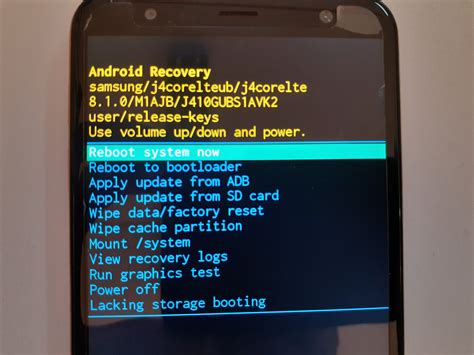
El teléfono se reiniciará y comenzará el proceso de configuración inicial como si fuera nuevo. Restaura tus datos desde la copia de seguridad y vuelve a instalar tus aplicaciones.
Problemas Comunes y Soluciones
Después de la actualización del sistema operativo Android 6.0, algunos usuarios de Moto G3 han experimentado problemas. Aunque esta guía se centra en el Moto G2, algunas soluciones pueden ser aplicables:
- Teléfono no funciona después del hard reset: Verifica que el proceso se haya completado correctamente. Si el problema persiste, intenta flashear el firmware oficial de Motorola.
- No puedo instalar aplicaciones: Asegúrate de que tu cuenta de Google esté correctamente configurada y que tengas suficiente espacio de almacenamiento disponible.
- Error "Unfortunately Android settings has stopped": Este error puede deberse a un problema con la configuración del sistema. Intenta borrar la caché de la aplicación "Configuración" o realiza un nuevo hard reset.
Desbloqueo del Bootloader, Custom Recovery y Root
Algunos usuarios avanzados pueden optar por desbloquear el bootloader, instalar un custom recovery (como TWRP o CWM) y rootear su Moto G2. Estos procedimientos permiten personalizar el sistema operativo, instalar ROMs personalizadas y acceder a funciones avanzadas. Sin embargo, ten en cuenta que:
- Desbloquear el bootloader anula la garantía, según Motorola.
- El proceso de root puede ser incompatible con ciertas versiones de Android.
- Es necesario flashear un firmware oficial para rebloquear el bootloader.
Tabla de Comandos Fastboot
Para aquellos que deseen realizar procedimientos más avanzados, aquí hay una tabla con algunos comandos Fastboot útiles:
| Comando | Descripción |
|---|---|
| fastboot devices | Lista los dispositivos conectados en modo Fastboot. |
| fastboot oem unlock UNIQUE_KEY | Desbloquea el bootloader (requiere un código único de Motorola). |
| fastboot flash recovery recovery.img | Flashea un custom recovery. |
| fastboot reboot | Reinicia el dispositivo. |
Nota: La clave única (UNIQUE_KEY) se obtiene del sitio web de Motorola después de solicitar el desbloqueo del bootloader.
Esperamos que esta guía te haya sido útil para realizar un hard reset en tu Moto G de segunda generación. Recuerda seguir los pasos cuidadosamente y realizar una copia de seguridad de tus datos antes de comenzar.