Microsoft Excel es una herramienta poderosa para el manejo de datos y fechas, pero tiene algunas peculiaridades históricas. Una de ellas es la suposición incorrecta de que el año 1900 es un año bisiesto.

El Error Histórico del Año 1900
Cuando Lotus 1-2-3 fue lanzado por primera vez, el programa supuso que el año 1900 era un año bisiesto, aunque en realidad no lo era. Cuando se publicaron Microsoft Multiplan y Microsoft Excel, también suponen que 1900 fue un año bisiesto. Esta suposición permitió a Microsoft Multiplan y Microsoft Excel usar el mismo sistema de fecha serie usado por Lotus 1-2-3 y proporcionar una mayor compatibilidad con Lotus 1-2-3.
Casi todas las fechas de las hojas de cálculo actuales de Microsoft Excel y otros documentos se reducirían un día.
Consecuencias del Error
La función WEEKDAY devuelve valores incorrectos para las fechas anteriores al 1 de marzo de 1900.
Corrección en Otros Años Bisiestos
NOTA: Microsoft Excel controla correctamente todos los demás años bisiestos, incluidos los años de siglo que no son años bisiestos (por ejemplo, 2100).
Corregir valores de fecha cero en Excel que se muestran como 1/0/1900
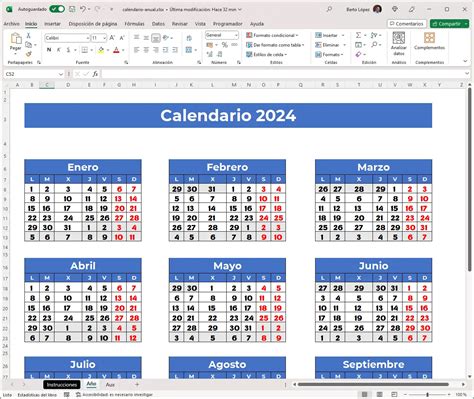
Creación de un Calendario en Excel
Para crear un calendario en Excel que tenga en cuenta los años bisiestos, puedes seguir estos pasos:
- Crear doce espacios de 8 filas por 7 columnas, que es donde irá cada mes. Siempre tendrán 8 filas que servirán: una para el nombre del mes, la segunda para los nombres de los días de la semana y 6 más para poner los números de los días.
- Siempre utilizamos 6 filas para poner los días porque aunque en algún año concreto haya meses que tengan 5 semanas (y se podrían hacer con sólo 5 filas), seguramente en otros años, esos mismos meses, tendrán 6 semanas.
- Antes de empezar a poner fórmulas y a hacer cálculos, lo que he hecho es crear una parte al inicio de la hoja, en las primeras celdas, para que el usuario indique el año del que quiere hacer el calendario.
- Realmente, sólo necesitamos saber dos cosas para poder hacer el calendario de cualquier año: cuál es el primer día y si el año es bisiesto.
- Para saber el primer día del año basta con utilizar la fórmula “=FECHA”. Esta fórmula te crea una fecha si le indicas un año, un mes y un día.
Determinar si un Año es Bisiesto
Para determinar si el año es bisiesto:
- Lo que hago con la función “=RESIDUO” es aplicarla a dividir el año que indica el usuario (por ejemplo 2014) entre 4.
- Todos los años bisiestos son múltiplos de 4, por lo que siempre que se divide un año bisiesto por 4, el resto es 0.
- Para poner el número de días de febrero es para lo que necesitas el dato de si el año es bisiesto o no, por lo tanto, lo que he hecho es añadir una fórmula en el número de días de febrero que pone “28” si el valor de la celda C5 es 0 (o sea, como te decía en el párrafo anterior, que el año NO es bisiesto) o “29” si el valor de la celda C5 es 1.
Averiguar el Día de la Semana en que Empieza el Mes
El único dato que se obtiene usando una fórmula específica es el de en qué día de la semana empieza el mes, es decir, saber “en qué cae” el día 1. Lo que he hecho es usar la función “=DIASEM” para saber a qué número de día (1=lunes, 2=martes…) corresponde el día 1 de cada mes.
- Una vez creada la fecha, sólo tienes que incorporarla a la función “=DIASEM” y ésta te devuelve el número de día.
- Si no añades nada más a la función DIASEM te devolverá un número del 1 al 7 pero empezando por el domingo, de manera que 1=domingo, 2=lunes…
- Para que te devuelva el valor numérico en formato 1=lunes y 7=domingo, tienes que añadir como segundo argumento de la fórmula “,2” que corresponde al argumento “tipo” de la fórmula “=DIASEM”.
Fórmulas para los Días del Mes
En la primera semana de cada mes tienes un par de estructuras de fórmula diferentes. Si el número de día del día 1 es 1(lunes), la fórmula da como resultado un 1. A partir del martes sólo tienes que ir viendo si la celda anterior está en blanco y poner un 1 donde toque. A partir del momento en que encuentres el 1, tienes que ir sumando +1 hasta llegar al domingo.
Si el lunes está vacío, compruebas si el primer día es el martes (G1=2) y si es así escribes un 1. Si no es así, dejamos la celda vacía. En las cinco semanas siguientes he utilizado la misma fórmula. Para los días siguientes sólo hay que ir repitiendo las fórmulas hasta llenar todo el mes.
La verdad es que lo más sencillo es que rellenes el mes de enero y copies y pegues las fórmulas en todos los demás meses.
Uso de la Función TODAY
La función TODAY en Excel es una herramienta poderosa y sencilla que permite obtener la fecha actual de forma automática. Cada vez que se abre o se actualiza una hoja de cálculo, la función devuelve la fecha del día en curso, sin necesidad de ingresar ningún argumento. Al usar esta función, Excel presenta la fecha en formato serial, por lo que es recomendable aplicar un formato de fecha para que el valor se visualice correctamente.
Ejemplos de formato:
- =TEXT(TODAY(), 'DD-MMM-YYYY')
- =TEXT(TODAY(), 'DDDD, DD-MMM-YYYY')
- =TEXT(TODAY(), 'MMMM YYYY')
- =TEXT(TODAY()+1, 'DD-MMM-YYYY')
- =TEXT(TODAY()-1, 'DD-MMM-YYYY')