Hoy en día, la cámara tiene la máxima prioridad en los smartphones. Las personas siempre buscan capturar bellos momentos con los amigos, la familia o, simplemente su entorno. A veces, cuando intentas iniciar la aplicación de la cámara de tu dispositivo, te encuentras con un error de la cámara. Si eres uno de ellos, estás de suerte.
En este artículo informativo, aprenderás cómo solucionar el problema de que, la cámara se haya detenido en tu smartphone. El problema suele estar relacionado con el hardware, por lo que, siempre hay una solución disponible. La mayoría de las veces, el error surge debido a problemas de programa o hardware.
No hay una razón fija por la que, la aplicación de la cámara se haya comportado mal. Sin embargo, es vital tener una idea de por qué tu cámara Android podría estar funcionando mal. Este conocimiento podría ser beneficioso cuando se quiere arreglar por desgracia, la cámara se ha detenido en Android.
Solución al error de la cámara del Moto G5 Plus || ROOT
Causas comunes del mal funcionamiento de la cámara en Android
Una de las principales causas de mal funcionamiento de la cámara de Android es, el bajo almacenamiento. Cuando la capacidad de almacenamiento de tu dispositivo Android está casi agotado, la cámara podría encontrar difícil de ejecutar. Esto llevaría a que, se produjera el mensaje de error "desafortunadamente, la cámara se ha detenido" en tu dispositivo.
Otra razón por la que, la cámara de tu Android podría estar funcionando mal es, debido a la baja RAM. Cuando la capacidad de la RAM de tu dispositivo está casi agotada, podría conducir a un mal funcionamiento de la cámara. La baja RAM puede ser el resultado de demasiadas aplicaciones en tu dispositivo. Tal vez, tienes varias aplicaciones que se ejecutan simultáneamente; esto llevaría al consumo de espacio en la memoria RAM.
A veces, el problema no es tuyo. Puede haber un programa incorporado o un fallo técnico en tu smartphone que esté causando el mensaje de error. A veces, el problema radica en la aplicación de la cámara que puedes estar utilizando. Si no estás usando la cámara integrada de la aplicación sino, una aplicación de terceros, podría causar fallos.
Ahora que eres consciente del problema, el siguiente paso es encontrar soluciones al problema. Esta sección cubre diferentes formas de arreglar el error "desafortunadamente, la cámara se ha detenido" en Android.
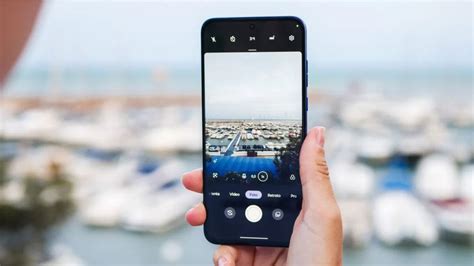
Soluciones para arreglar el error "La cámara se ha detenido"
Reiniciar la cámara o el dispositivo
Una de las formas más fáciles de arreglar desafortunadamente, la cámara se ha detenido en Android es reiniciar la cámara o el dispositivo. Si quieres reiniciar la aplicación de la cámara, ciérrala y, cuando pasen unos minutos, vuelve a abrirla. Cuando se abra, comprueba si se ha solucionado el error o no.
También puedes reiniciar tu dispositivo. Para reiniciar tu dispositivo, desbloquea tu teléfono. Mantén pulsado el botón de encendido del dispositivo hasta que, aparezca un menú en la pantalla.
Limpiar la caché y los archivos de datos de la cámara
A veces, el problema es tu caché y los archivos de datos. Estos archivos podrían estar corruptos y ser la razón por la que tu cámara no funciona. Para arreglar desafortunadamente, la cámara se ha detenido en Android, debes limpiar la caché de la cámara y los archivos de datos.
La mayoría de las personas se preocupan por borrar los archivos de la caché y de datos porque creen que eliminarán tus fotos. Ese no es el caso; tus videos y fotografías permanecen intactos después de borrar los archivos de caché y de datos. Los teléfonos Android difieren en esta parte; algunos dispositivos Android etiquetan la sección de caché como almacenamiento y caché.
Actualizar el software del dispositivo
Si el programa de tu dispositivo no se actualiza, podría ser la razón por la que, tu cámara Android está funcionando mal. A continuación, puedes pulsar sobre la actualización para descargarla e instalarla en tu dispositivo.
Limpiar la caché y los archivos de datos de la aplicación de la galería
Todos sabemos que la aplicación de la galería tiene vínculos con la aplicación de la cámara. Por lo tanto, cuando hay un problema con la aplicación de la galería, podría afectar a la aplicación de la cámara. Es por eso que, también debes eliminar la caché y los archivos de datos de la aplicación de la galería. Hacer esto podría ayudarte a arreglar el error "desafortunadamente, la cámara se ha detenido" en Android. El proceso es similar al de limpiar la caché y los archivos de datos de la cámara.
Usar una aplicación de cámara de terceros
Si la aplicación de cámara de tu teléfono muestra mensajes de error, puedes cambiar a una aplicación de cámara de terceros. Hay muchas aplicaciones de este tipo en Google Play Store, y puedes instalarlas fácilmente. La mayoría de ellas son gratuitas y puedes utilizarlas de la forma habitual. Sin embargo, las aplicaciones de terceros sirven como una alternativa y no arreglan el problema de la cámara.
Iniciar el dispositivo en modo seguro
El modo seguro es también una gran manera de arreglar el error "desafortunadamente, la cámara se ha detenido" en Android. Te ayudará a localizar la aplicación corrupta que está causando el mensaje de error. Cuando tu dispositivo se abre en modo seguro, desactiva todas las aplicaciones de terceros en tu dispositivo. Si tu aplicación de cámara funciona perfectamente en modo seguro, significa que, las aplicaciones son el problema.
Para empezar, tendrás que apagar tu dispositivo. Una vez que tu dispositivo arranque y esté en modo seguro, comprueba la aplicación de la cámara para confirmar si el problema son las otras aplicaciones. Si no hay ningún problema, tendrás que desinstalar las aplicaciones que hayas instalado recientemente antes de recibir el mensaje de error.
Restablecimiento de fábrica
Si tu cámara sigue funcionando mal, entonces, la siguiente opción que tienes para arreglar el error "Desafortunadamente, la cámara se ha detenido" es, el restablecimiento de fábrica. Al restablecer el teléfono, se borrarán todos los contactos, archivos, videos, aplicaciones, fotos y otros datos del dispositivo.
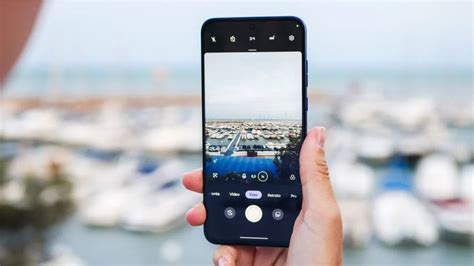
Medidas preventivas para evitar futuros errores de cámara
Ahora que, ya sabes cómo solucionar el error "desafortunadamente, la cámara se ha detenido" en Android, no estás a salvo. Todavía puedes tomar medidas cruciales para asegurarte de que, el mensaje de error no aparezca de nuevo en tu dispositivo.
- Instalar un antivirus activo: A veces, las aplicaciones de terceros están corruptas y, por lo tanto, hacen que tu cámara funcione mal. Por eso debes instalar un antivirus activo.
- Liberar espacio de almacenamiento: Puede ser el periodo ideal para empezar a borrar esas fotos innecesarias en tu dispositivo. Te ayudará a evitar que tu cámara se niegue a funcionar adecuadamente.
- Limpiar el espacio de la memoria RAM: Otro método que, puedes asegurarte que, nunca te encuentres con el errores relacionados con la cámara es, limpiar el espacio de la memoria RAM. En primer lugar, cierra las aplicaciones que funcionan en segundo plano. Cierra las aplicaciones que están abiertas mientras intentas usar la aplicación de la cámara. También puedes instalar algunas de las aplicaciones en tu dispositivo.
¿Qué hacer si tus archivos se corrompen?
Ahora que, sabes cómo evitar y arreglar el error "desafortunadamente, la cámara se ha detenido" en tu Android, también debes aprender qué hacer si tus archivos se corrompen. Si tus fotos de la cámara y el dispositivo se corrompen, necesitarás una herramienta de reparación avanzada para hacerlos accesibles una vez más.
Wondershare Repairit: Una herramienta de reparación de fotos superior
Una herramienta de reparación de fotos superior que puedes explorar es Wondershare Repairit. Esta herramienta es sencilla y eficiente; el uso de este programa se divide en tres sencillos pasos. Puedes recuperar diferentes archivos y tipos de video, y también, te permitirá previsualizar los archivos antes de guardarlos.
- Visita la web oficial de Wondershare y haz clic en añadir archivos, que está en el centro de la página. Navega por los archivos de imagen de tu dispositivo Android y elige las fotos y videos corruptos que quieras reparar.
- Una vez que selecciones las fotos y videos que necesitan ser reparados, pulsa el botón de reparar archivos. Esta herramienta de reparación se pondrá a trabajar para reparar los archivos corruptos de tu dispositivo.
- Después de la reparación, puedes previsualizar los archivos para ver si la reparación está completa. Después, elige guardar todo y elige la ubicación en la que quieres guardar las fotos y videos reparados. Una vez elegida la ubicación, haz clic en guardar.
Y ya está. La cámara es muy importante en cualquier smartphone; por eso es molesto cuando deja de funcionar. Hay un par de razones diferentes por las que, esto puede ocurrir, y compartimos las anteriores.
Evita estos problemas siguiendo los consejos de solución de problemas anteriores o utiliza Wondershare Repairit para reparar los videos e imágenes corruptos en tu dispositivo Android. Esta herramienta de reparación te asegura que, nunca más tendrás que perder otro video o foto.