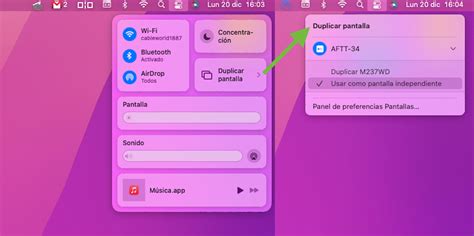
Ampliar el espacio de trabajo de tu Mac utilizando un iPad como segunda pantalla puede ser una gran ventaja, ya sea para simplificar el trabajo diario, comparar tablas de datos o documentos simultáneamente, leer chats durante transmisiones en vivo o simplemente para aprovechar al máximo tu dispositivo.
Aunque la función Sidecar de Apple facilita esta tarea, solo está disponible en MacBooks y iPads más recientes (posteriores a 2016). Afortunadamente, existen alternativas para aquellos con dispositivos más antiguos o que buscan opciones adicionales.
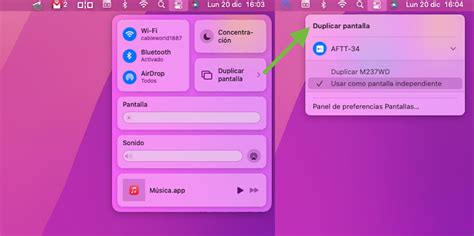
Métodos para duplicar la pantalla de tu Mac en un iPad
Aquí te presentamos varias maneras de compartir la pantalla de tu iPad en tu Mac, desde las más sencillas hasta las que requieren un poco más de configuración:
1. AirPlay (macOS Monterey)
AirPlay es una tecnología inalámbrica que permite compartir contenido multimedia desde dispositivos iOS a Apple TV. macOS Monterey incluye una función que permite usar AirPlay desde un iPhone o iPad a un Mac sin necesidad de aplicaciones de terceros.
Pasos:
- Ve a la barra de menú de preferencias del sistema y busca la opción de compartir en el ordenador Mac.
- Desde la opción de compartir, ve a Airplay y enciende el receptor Airplay.
- Elige la opción de compartir pantalla del receptor Airplay.
- Selecciona "cualquiera" para compartir la pantalla de forma inalámbrica de tu Mac.
- Ve al centro de control del iPad y elige el reflejado de pantalla.
- Acepta la notificación emergente en la pantalla de tu Mac.
Ahora se iniciará la duplicación de pantalla del iPad al Mac.
Características:
- Compatible con otros modos AirPlay.
- Permite utilizar el audio del iPhone o iPad en el altavoz del Mac a través del receptor AirPlay.
- Facilita la conexión si utilizas el mismo ID de Apple en ambos dispositivos.
2. AirDroid Cast
AirDroid Cast es una aplicación gratuita que permite transmitir la pantalla de tu iPad a tu Mac. Puedes descargarla desde el sitio web oficial de AirDroid.
AirDroid Cast permite la conexión de iPad y escritorio Mac de 3 maneras:
- Conexión por cable USB
- Conexión de red inalámbrica
- Receptor Airplay
Pasos para reflejar la pantalla de iPad a Mac a través de AirPlay:
- Descarga e instala AirDroid Cast en tu iPad y Mac.
- Inicia la transmisión vía Airplay.
- Pulsa "pantalla duplicada" en el centro de tu iPad y elige AirDroid Cast.
- Cuando se establezca la conexión, la pantalla del iPad se proyectará en tu Mac.
Pros:
- Permite la multi-asamblea a través de la pantalla y la función de audio bidireccional.
- Soporta AirPlay, lo que permite aprovechar los gadgets macOS o iOS en Windows o Mac.
- Soporta hasta 5 dispositivos, transmitiendo todos al mismo tiempo.
[Tutorial] Screen Mirroring iPhone or iPad to Windows PC/Mac | AirDroid Cast
3. Reflector
Reflector es una aplicación para transmitir la pantalla y compartir archivos multimedia. Recibe conexiones de los protocolos Google Cast, Miracast y AirPlay.
Pasos:
- Instala Reflector en el Mac, conectado con la misma red Wi-Fi, y la pantalla del Mac como receptor AirPlay.
- Abre Reflector en Mac y el centro de control en su iPad.
- Pulsa la opción de duplicado de pantalla en el iPad.
- Busca la lista de receptores y elige el Mac donde quieres transmitir tu pantalla.
Se iniciará la duplicación de pantalla del iPad a la pantalla del ordenador Mac.
4. ApowerMirror
ApowerMirror es un software que permite la grabación de pantalla y opciones de duplicado. Está disponible para dispositivos Windows, iOS y Android.
Pasos:
- Descarga e instálalo desde la web de ApowerMirror en tu Mac.
- Asegúrate de que tanto el Mac como el iPad estén conectados con la misma red inalámbrica.
- La aplicación se ejecuta en segundo plano del Mac y abre el centro de control del iPad.
- Pulsa en la duplicación de pantalla de tu Mac con ApowerMirror con el nombre inicial.
Después de eso, la pantalla de tu iPad se mostrará en la pantalla de escritorio del Mac.
5. Filmage Screen
Filmage Screen permite reflejar la pantalla del iPad al Mac de forma inalámbrica.
Pasos:
- Descarga e instala Filmage Screen en tu Mac e inícialo.
- Abre el centro de control y pulsa el duplicado de pantalla en el iPad.
- Elige Filmage Screen. Si no se muestra Filmage Screen, puedes reiniciar y volver a comprobarlo.
- Abre la pantalla Filmage y abre dispositivos iOS.
Ahora todos los archivos multimedia de tu iPad se transmiten desde el iPad a la pantalla de escritorio del Mac.
6. QuickTime Player
QuickTime Player es un reproductor multimedia gratuito para Mac OS. Puedes duplicar la pantalla del iPad en Mac usando QuickTime Player sin necesidad de software adicional.
Pasos:
- Conecta el iPad al Mac con un cable USB.
- Abre la aplicación QuickTime Player en tu Mac.
- Elige la opción de grabación de nueva película desde el archivo en el reproductor multimedia.
- Busca el iPad desde la opción de dispositivo emergente.
Cuando selecciones el iPad en QuickTime Player, se iniciará la transmisión de pantalla del iPad en el escritorio Mac.
Configurar Sidecar (si es compatible)
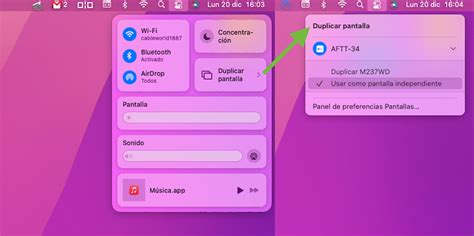
Si tu Mac y iPad son compatibles con Sidecar, sigue estos pasos para configurarlo:
- Asegúrate de haber iniciado sesión con el mismo ID de Apple en tu Mac y iPad.
- Enciende Wi-Fi y Bluetooth en ambos dispositivos.
- Coloca los dispositivos dentro del alcance de Bluetooth (aproximadamente 10 metros).
- En macOS 13, ve a: Menú Apple > Configuración del sistema > Pantallas > toca el icono "+" > selecciona tu iPad de la lista.
- En macOS 10.15 a 12.5, ve a: Menú Apple > Preferencias del sistema > Pantallas > Agregar pantalla > selecciona tu iPad del menú.
Opciones de Sidecar:
- Ampliar pantalla: Utiliza apps diferentes en cada pantalla.
- Misma app en ambas pantallas: Controla diferentes aspectos de la app.
- Duplicar pantallas: Muestra el mismo contenido en ambos dispositivos.
Usar Sidecar con el Mac o el iPad:
- Cambiar de ventana: Arrastra la ventana al borde de la pantalla o usa Ventana > Trasladar a.
- Usar la barra lateral en el iPad: Toca los iconos para mostrar/ocultar la barra de menús, el Dock o el teclado en pantalla.
- Usar la Touch Bar en el iPad: Toca los botones con el dedo o el Apple Pencil.
- Usar el Apple Pencil en el iPad: Toca para seleccionar elementos o cambiar de herramienta de dibujo.
- Usar gestos en el iPad: Usa gestos básicos como tocar, deslizar, desplazar y ampliar o reducir la imagen.
Tabla comparativa de aplicaciones para duplicar pantalla:
| Aplicación | Precio | Conexión | Características |
|---|---|---|---|
| AirDroid Cast | Gratuita | USB, Wi-Fi, AirPlay | Multi-asamblea, audio bidireccional, soporte para varios dispositivos |
| Reflector | De pago | Wi-Fi | Soporte para Google Cast, Miracast y AirPlay |
| ApowerMirror | De pago | Wi-Fi | Grabación de pantalla, opciones de duplicado |
| Filmage Screen | De pago | Wi-Fi | Duplicación inalámbrica |
| QuickTime Player | Gratuita | USB | Reproductor multimedia básico |