Si deseas eliminar la cuenta de Google de un Moto G4 Plus, ya sea para vender tu terminal, regalarlo a un familiar o amigo, reciclarlo o si has decidido cambiar a otra cuenta de Google, puedes hacerlo siguiendo los pasos que indicamos a continuación. En las siguientes secciones, te proporcionaremos instrucciones detalladas y fáciles de seguir para realizar este proceso de manera segura y eficaz.
Eliminar la cuenta de Google directamente desde el dispositivo
Para eliminar la cuenta de Google desde tu dispositivo, sigue estos sencillos pasos:
- Aparecerán los datos vinculados de esta cuenta de Google (o la que hayas seleccionado) al Motorola Moto G4 Plus.
- Un mensaje de confirmación aparecerá para evitar quitar una cuenta del Motorola Moto G4 Plus por error, pulsamos sobre "Quitar cuenta" de nuevo para confirmar.
Al eliminar la cuenta de Google del Moto G4 Plus, se desactiva la protección FRP (Factory Reset Protection) del sistema operativo Android 6.0.1 (Marshmallow)| upgradable to 7.0 (Nougat).
Desbloqueo mediante software y controladores
Este método utiliza un software específico para eliminar la Protección de Restablecimiento de Fábrica (FRP) y la Protección de la Cuenta de Google. Este software funciona en todos los teléfonos Motorola / Lenovo Moto / Lenovo Nexus con procesador Qualcomm y todas las versiones de Android hasta el parche de seguridad 11.2017 (teléfono Nexus con parche de seguridad 04.2017).
Aquí tienes los pasos para desbloquear tu Moto G4 Plus utilizando el software:
- Descomprima Diag_Drivers e instale los controladores.
- Conecte el teléfono MOTOROLA Moto G4 Plus XT1644 al cable USB en modo cargador de arranque.
- Inicie la línea de comando con derechos de administrador.
- Vaya al directorio c:\mfastboot.
- Escriba cd \ y presione la tecla Intro.
- Escriba cd mfastboot y presione la tecla Intro.
- Escriba Motorola_FRP o Motorola_FRP.exe, dependen de Windows y presione la tecla Intro.
- El software le pedirá una contraseña, ingrese iguru4life y presione la tecla enter.
- Ahora, espere hasta que finalice el proceso. Esto toma un poco y el teléfono se reiniciará varias veces, solo espere hasta que vea en la pantalla de inicio del teléfono sin la verificación de la cuenta de Google.
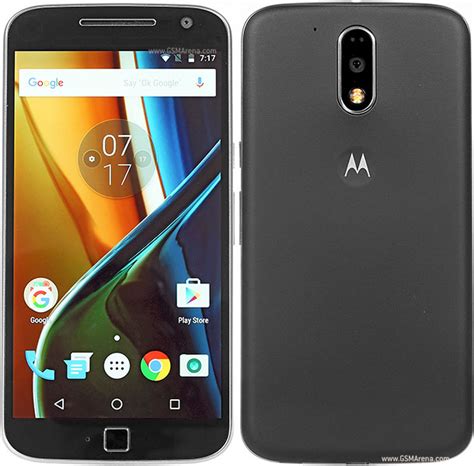
Si el software no detecta el teléfono MOTOROLA Moto G4 Plus XT1644 conectado en modo bootloader o tiene cualquier problema de conexión, simplemente use Diag_Drivers, descomprímalo y actualícelo manualmente en el administrador de dispositivos.
| Software | Contraseña | Dispositivos Compatibles | Parche de Seguridad |
|---|---|---|---|
| Motorola_FRP/Motorola_FRP.exe | iguru4life | Motorola/Lenovo Moto/Lenovo Nexus (Qualcomm) | Hasta 11.2017 (Nexus: 04.2017) |
FLASHEAR REVIVIR MOTO G4 Y G4 PLUS ROM STOCK ACTUALIZACIÓN ABRIL 2018 BLOQUEAR BOOTLOADER
tags: #desbloquear #moto #g4 #cuenta #google