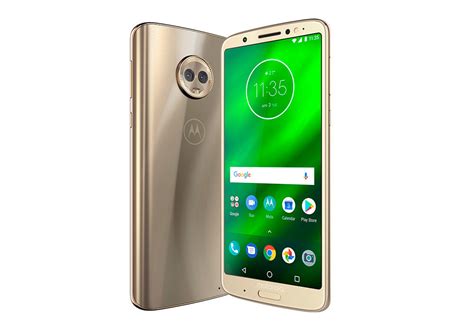
Compartir la pantalla de tu Moto G6 puede ser muy útil en diversas situaciones, ya sea para mostrar fotos y videos a amigos, realizar presentaciones o incluso para jugar en una pantalla más grande. A continuación, te guiaremos a través de los pasos necesarios para lograrlo.
Pasos Preliminares
Antes de comenzar, asegúrate de que tanto tu Moto G6 como el dispositivo al que deseas conectar (por ejemplo, un Smart TV) estén conectados a la misma red Wi-Fi. Este es un requisito fundamental para que la función de screen mirroring funcione correctamente.
Opciones para Compartir la Pantalla
Existen varias opciones para compartir la pantalla de tu Moto G6, incluyendo:
- Screen Mirroring: Utiliza la función integrada de Android para duplicar la pantalla en un Smart TV compatible.
- Chromecast: Si tienes un dispositivo Chromecast conectado a tu TV, puedes usar aplicaciones compatibles para transmitir contenido.
- Aplicaciones de Terceros: Algunas aplicaciones disponibles en la Play Store ofrecen funciones adicionales para compartir la pantalla.
Usando Screen Mirroring
El método más común y directo es usar la función de Screen Mirroring, también conocida como Smart View en algunas marcas de televisores. Sigue estos pasos:
- Asegúrate de que tu Smart TV esté encendido y conectado a la misma red Wi-Fi que tu Moto G6.
- En tu Moto G6, desliza el dedo hacia abajo desde la parte superior de la pantalla para abrir el panel de notificaciones.
- Busca el icono de "Screen Mirroring" o "Smart View". Este icono puede variar dependiendo de la versión de Android y la personalización de tu dispositivo.
- Toca el icono para activar la función. Tu Moto G6 comenzará a buscar dispositivos compatibles en la red.
- Selecciona tu Smart TV de la lista de dispositivos disponibles.
- Es posible que se te pida confirmar la conexión en tu Smart TV. Sigue las instrucciones que aparezcan en la pantalla del televisor.
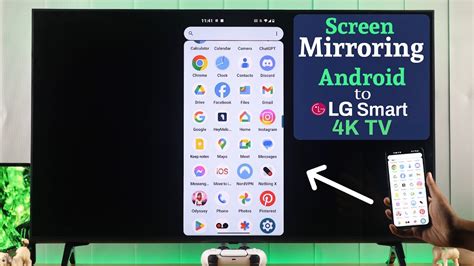
- Una vez conectado, la pantalla de tu Moto G6 se duplicará en tu Smart TV.
Consideraciones Adicionales
En algunos casos, puede haber un ligero retraso entre lo que se muestra en tu Moto G6 y lo que aparece en la pantalla del televisor. Esto es normal y puede depender de la calidad de tu red Wi-Fi y la capacidad de procesamiento de tu Smart TV.
Si experimentas problemas de conexión, asegúrate de que tanto tu Moto G6 como tu Smart TV tengan el software actualizado a la última versión.
Además, verifica que no haya interferencias en la señal Wi-Fi, como otros dispositivos electrónicos que puedan estar causando problemas.
Compartir pantalla de Motorola a TV LG con Web OS [SOLUCIÓN ALTERNA]
Compartir pantalla de Motorola a TV LG con Web OS [SOLUCIÓN ALTERNA]
Alternativas: Uso de Chromecast
Si tienes un dispositivo Chromecast, puedes utilizar aplicaciones compatibles como YouTube, Netflix o Google Fotos para transmitir contenido directamente a tu televisor. Simplemente abre la aplicación, busca el icono de "Cast" y selecciona tu Chromecast de la lista de dispositivos disponibles.

Aplicaciones de Terceros
También existen aplicaciones de terceros disponibles en la Play Store que ofrecen funciones adicionales para compartir la pantalla. Algunas de estas aplicaciones pueden permitirte compartir la pantalla a través de una conexión USB o incluso a través de Internet.
Algunas opciones populares incluyen AirDroid, Vysor y ApowerMirror. Investiga y elige la aplicación que mejor se adapte a tus necesidades.