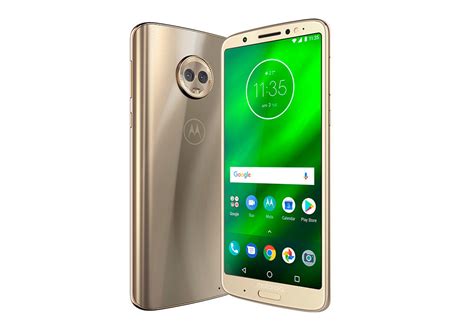
Grabar la pantalla de tu teléfono Motorola Moto G6 puede ser muy útil para diversas situaciones. Ya sea para crear tutoriales, mostrar cómo se realiza una tarea paso a paso, guardar cualquier actividad del dispositivo en vídeo, documentar errores del sistema o mostrar un problema técnico al soporte técnico, esta función es esencial.
Primeros pasos para grabar la pantalla
En tu Motorola Moto G6, podrás almacenar las grabaciones de pantalla en vídeo gracias a su memoria interna de 64 GB/128 GB. Antes de empezar, asegúrate de seguir estos pasos:
- Verifica el icono de grabación: Comprueba que tienes el icono de grabación de pantalla en el panel de acceso rápido de tu Motorola Moto G6.
- Configura las opciones de grabación: En este paso, podrás elegir si quieres que el vídeo se guarde con o sin sonido, y si quieres que se muestren los toques que realices en la pantalla.
Una vez configurado, el vídeo se guardará automáticamente en la galería de fotos de tu Motorola Moto G6. Puedes acceder a la galería desde la pantalla de inicio; su ícono suele ser una fotografía o una imagen tipo instantánea. Dependiendo de la versión del software, es posible que la aplicación de galería sea Google Fotos.
Trucos y funciones adicionales de Android 15
Android 15: Novedades, trucos, cómo activar la función ANTIRROBO. Conoce la actualización Android 15
Además de la función de grabar la pantalla, Android ofrece una amplia gama de funciones y trucos que pueden mejorar tu experiencia de usuario. Aquí te presentamos algunos de ellos:
- Buscadores internos: Utiliza los buscadores internos del sistema operativo para ahorrar tiempo. El buscador del cajón de apps te ayudará a encontrar rápidamente la aplicación que quieras.
- Espacio privado: El espacio privado de Android 15 es una especie de cajón de aplicaciones dentro del cajón de aplicaciones, que puedes vincular a otra cuenta de Google y donde puedes instalar apps, ya sean diferentes o duplicadas de las que tienes.
- Archivar aplicaciones: También en Android 15 tienes una nueva opción de archivar aplicaciones.
- Personalización de notificaciones: Android te permite determinar la prioridad de tus conversaciones en las apps de mensajería. De esta manera, las notificaciones de los mensajes que te envíen personas a las que les haya dado una mayor prioridad se verán más que las demás en el panel de notificaciones.
- Rodea para buscar: En muchos móviles está llegando la función de Rodea para Buscar, que aparece pulsado sobre esa raya inferior en Android que indica el control por gestos. Si usas la navegación por botones, mantén pulsado el de inicio. Esto puede servir para identificar una foto que estás viendo en una red social, una persona, o incluso para traducir un texto en tiempo real.
- Modo claro u oscuro: Esta es la primera decisión relacionada con el diseño del sistema operativo que todos debemos tomar. Además de elegir entre modo claro u oscuro, también puedes adaptar los colores de la interfaz a los del de tu fondo de pantalla.
- Iconos temáticos: Dentro del menú de Fondo de pantalla y estilo, también puedes activar la opción de Iconos temáticos. Esto cambiará el fondo de los iconos y el del icono en sí para adaptarse a la combinación de colores que hayas elegido para el resto de la interfaz.
- Personalización de la pantalla de bloqueo: Desde la anterior versión de Android, también puedes personalizar la pantalla de bloqueo. Otro cambio de personalización que puedes hacer en Android desde versiones anteriores es crear un fondo de pantalla a base de emojis.
Opciones avanzadas de grabación de pantalla
Android lleva años ofreciéndote una opción para grabar la pantalla de tu móvil, y así poder hacer un vídeo en el que se vea lo que estás haciendo sin tener que usar aplicaciones específicas. Pulsa en Iniciar para grabar, y luego detén la grabación cuando quieras. En Android 15, la función de grabar la pantalla del móvil ha añadido la opción de grabar una app concreta sin revelar el resto de la pantalla, como por ejemplo las notificaciones que te lleguen o las contraseñas que introduzcas.
Privacidad y seguridad
Android ofrece varias opciones para proteger tu privacidad y seguridad:
- Permisos de aplicaciones: Android te permite también compartir fotos concretas con una app. Cuando la app te pida permisos para acceder a las fotos, te aparecerá un diálogo en pantalla. En esta pantalla, puedes elegir la opción de Seleccionar fotos y vídeos, y en la siguiente pantalla elegir los que puede utilizar.
- Ubicación aproximada: Otra medida de privacidad es que puedes hacer que una app sepa la zona donde está, pero que no sepa la ubicación exacta donde te encuentras.
- Desactivar acceso a cámara y micrófono: Otro cambio que puedes hacer relacionado con tu privacidad es el de desactivar completamente el acceso a cámara y micrófono. Así, da igual cómo tengas configurada cada app en cuanto a sus permisos, en un momento determinado podrás eliminarle el acceso a todas.
- Seguridad del móvil: Android tiene una pantalla donde puedes ver si la seguridad de tu móvil es buena. Esto lo hace mostrándote una lista con varios puntos importantes de seguridad, e indicándote si cada uno de ellos es satisfactorio. Solo tienes que ir a los ajustes de Android y entrar en el apartado de Seguridad y privacidad. Aquí, verás esa lista de ajustes de seguridad y privacidad en los que se te indica si su configuración es mala o una mediana, y verás un listado con los pasos a dar para mejorar al máximo esta seguridad.
Personalización y ajustes rápidos
Android te permite personalizar muchos aspectos de tu dispositivo:
- Ajustes rápidos: También vas a poder personalizar los ajustes rápidos de tu Android, para decidir qué opciones salen y poder cambiar algunas de ellas por otras diferentes. Pulsa el botón de cambiar los iconos. Irás a la pantalla para editar los accesos directos.
- Notificaciones: Cuando abres por primera vez una app recién instalada, podrás configurar si quieres que te envíe notificaciones o no. Pero más allá de eso, Android te permite elegir qué tipo de notificaciones muestra cada app. Si quieres, puedes activar un historial de notificaciones.
- Aplicaciones por defecto: En tu móvil Android vas a tener libertad para elegir las aplicaciones por defecto que usas como navegador, lanzador, como app de mensajes o de llamadas telefónicas, o como asistente digital.
Gestos y multitarea
Aprovecha los gestos y opciones de multitarea para una mejor experiencia:
- Gestos de navegación: Uno de los gestos básicos y esenciales de Android. Desliza el punto o la raya de abajo de la pantalla a la izquierda o derecha.
- Vista previa de aplicaciones: Cuando estés en la visualización de las apps que tienes activas en segundo plano del punto anterior, al navegar por ellas podrás ver en su interior sin entrar en ellas. En el visor de tus aplicaciones activas o en segundo plano, también puedes extraer esa foto sin entrar a la app. Cuando estés en este visor de aplicaciones navega hasta una app que quieras, y pulsa en el icono de imagen aparece al lado.
- Pantalla dividida: Android tiene un modo de pantalla dividida, con el que puedes hacer que dos aplicaciones están abiertas al mismo tiempo. Y si hay una combinación de aplicaciones que se muestran a la vez en la pantalla que te gusta, vas a poder guardarla para lanzar las dos aplicaciones a la vez en modo de pantalla partida.
- Anclar aplicaciones: Puede que hayas veces en las que quieras que el móvil esté usando solo una aplicación, y que no quieras que se pueda acceder a ninguna otra. Esto lo puedes hacer con la opción de anclar una app al primer plano.
Funciones adicionales útiles
Descubre otras funciones que pueden facilitarte el uso de tu dispositivo:
- Asistente de Google: Algo muy cómodo para lanzar el asistente de Google sin tener que decir nada ni usar comandos de voz es hacerlo manteniendo pulsado el botón de encendido.
- Diccionario personal: El diccionario personal es una herramienta con la que puedes crear sustituciones de texto. Esto quiere decir que puedes hacer que cuando escribas algo, como una palabra acortada, se autocomplete siempre usando otra palabra o frase más largo.
- Modo de una mano: Android también tiene un modo de una mano para poder usar el móvil solo con una mano.
- Porcentaje de batería: Si te da ansiedad ver el porcentaje de batería o si necesitas verlo para tener mejor noción de cuándo cargarlo, esto es algo que puedes activar o desactivar desde los ajustes de tu dispositivo.
- Batería inteligente: Android incluye un sistema de batería inteligente, con el que analiza tus patrones de uso del dispositivo para limitar el consumo de las apps que utilices menos.
- Código QR para WiFi: Eso de dictarle a alguien la compleja contraseña de la WiFi de tu casa para que se conecte es un engorro. Por eso, vas a poder generar un código QR para que otra persona pueda escanearlo y conectarse directamente a la WiFi.
- Bienestar digital: Android tiene un apartado de bienestar digital con el que puedes analizar cómo utilizas tu dispositivo. Por ejemplo, puedes saber cuánto tiempo lo utilizas y qué apps has estado usando más. La sección de Bienestar digital y controles parentales está dentro de los ajustes del móvil. En ella tendrás todos los datos sobre cómo usas el móvil, cuántas veces has desbloqueado el móvil y las notificaciones que has recibido.
| Función | Descripción |
|---|---|
| Grabación de pantalla | Permite grabar la actividad en la pantalla del móvil en vídeo. |
| Buscadores internos | Ayuda a encontrar rápidamente aplicaciones y configuraciones en el dispositivo. |
| Espacio privado | Crea un espacio seguro para aplicaciones y datos personales. |
| Personalización de notificaciones | Prioriza las notificaciones importantes en el panel de notificaciones. |
| Modo claro/oscuro | Ajusta la interfaz del sistema operativo a un tema claro u oscuro. |
| Ajustes rápidos | Personaliza los accesos directos en el panel de ajustes rápidos. |
| Pantalla dividida | Permite usar dos aplicaciones simultáneamente en la pantalla. |
| Bienestar digital | Analiza y gestiona el uso del dispositivo para un equilibrio saludable. |