La línea Moto G de Motorola es una de las más populares en el mercado. Si tienes un Motorola Moto G20, G30 o incluso un Moto G3, es posible que en algún momento necesites formatearlo para solucionar errores o mejorar su rendimiento. A continuación, te explicamos paso a paso cómo hacerlo.

¿Por Qué Formatear tu Moto G?
Es posible que sea hora de hacerle un formateo y eliminar de un plumazo esos errores molestos si tienes problemas con tu Motorola. Después de una actualización del sistema operativo Android 6.0, muchos teléfonos Motorola Moto G3 han dejado de funcionar correctamente, presentando fallos como problemas con el botón central redondo, la imposibilidad de recibir llamadas o incluso la dificultad para formatear el smartphone. Formatear tu dispositivo puede solucionar estos problemas y devolverlo a su estado óptimo.
Cómo formatear el MOTOROLA Moto G (2025) desde Recovery Mode
Consideraciones Importantes Antes de Formatear
Debes saber sobre este proceso (Hard Reset, también conocido como restablecimiento completo o restablecimiento maestro) que no tiene vuelta atrás. Este procedimiento borra todos los datos guardados en la memoria interna del teléfono, sin embargo, no afectará a los datos de la tarjeta SIM o la tarjeta SD. Rogamos tenga en cuenta que cuando use esta función, todo será borrado. Esto incluye todos los mensajes (SMS, MMS y correo electrónico), contactos y aplicaciones de tercera parte descargadas en el terminal.
Por lo tanto, el primer paso antes de restaurar el software de tu móvil a su estado original sería hacer una copia de seguridad y guardar toda la información almacenada. ¡No digas que no te avisamos!
Copia de seguridad de tus datos
Le informamos que su teléfono no dispone de ningún programa o aplicación que permita hacer una copia de seguridad de sus mensajes de texto (SMS), sin embargo, puede descargar una aplicación de tercera parte desde Google Play Store que le ofrezca este servicio.
Métodos para Formatear tu Moto G
Básicamente, existen dos formas de hacer Hard Reset en el Motorola Moto G20 y G30. Las dos son efectivas y fáciles de realizar, así que puedes elegir la que prefieras. A nuestro modo de ver, esta es la manera más sencilla de devolver tu Moto G20 o G30 a sus valores de fábrica.
Método 1: Restablecimiento a través del menú de configuración
Esta es la forma más sencilla de formatear tu Moto G directamente desde el menú de configuración. Sigue estos pasos:
- Ve a la sección de "Configuración" de tu teléfono.
- Busca la opción "Copia de seguridad y restablecimiento".
- Selecciona "Restablecer datos de fábrica".
- ¡Listo! Luego debes aceptar y el sistema empezará a restablecerse.
Método 2: Hard Reset a través del Modo Recovery
Se considera la función de emergencia, a la que habría que acudir como último recurso, por lo que no es recomendable abusar del modo de recuperación cada dos por tres.
- Apaga el teléfono.
- Con el teléfono apagado, pulse la tecla BAJAR VOLUMEN durante 2-3 segundos.
- El dispositivo enumerara diferentes opciones de arranque.
- Seleccione Recovery.
- Le aparecerá una imagen de la mascota de Android y el mensaje Sin Comandos.
- El dispositivo mostrara el texto en azul con fondo negro.
- Utilice la tecla de volumen nuevamente para seleccionar YES y presione el botón de encendido para confirmar.
- ¡Ya está! Ahora el sistema ahora se encargará de borrar toda la información. Este proceso podría tardar unos minutos, pero después ya podrás volver a iniciar el sistema con el teléfono como nuevo.
- Una vez el reseteo este completo, presione el botón de encendido para confirmar el reinicio. El mensaje rebooting se muestra en pantalla.
Consideraciones Adicionales
- Para el restablecimiento se necesitará un nivel mínimo de batería del 25 %.
Tabla Resumen de Pasos
| Paso | Acción | Descripción |
|---|---|---|
| 1 | Copia de Seguridad | Realiza una copia de seguridad de todos tus datos importantes. |
| 2 | Apagar el Teléfono | Apaga completamente tu Motorola Moto G. |
| 3 | Acceder al Modo Recovery | Mantén presionadas las teclas correctas para entrar en el modo recovery. |
| 4 | Seleccionar "Wipe Data/Factory Reset" | Usa las teclas de volumen para navegar y el botón de encendido para seleccionar. |
| 5 | Confirmar el Restablecimiento | Confirma que deseas borrar todos los datos y restablecer el teléfono. |
| 6 | Reiniciar el Teléfono | Una vez completado el restablecimiento, reinicia el dispositivo. |
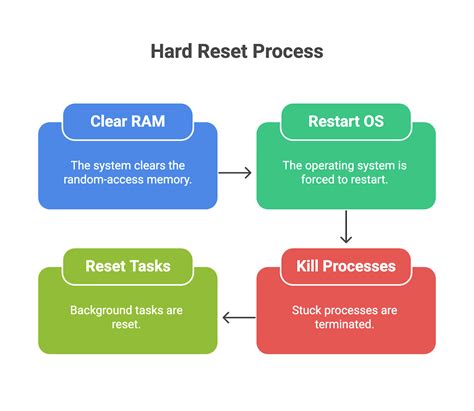
Ya sabes cómo hacer Hard Reset en el Motorola Moto G20 y G30. Si necesita más información o ayuda, por favor no dude en contactar con nosotros otra vez.