¿Te has encontrado con un Motorola bloqueado y no recuerdas la contraseña? No te preocupes, es un problema común. Configurar una contraseña complicada puede ser útil, pero olvidarla puede ser un verdadero dolor de cabeza. Afortunadamente, existen soluciones sencillas para restablecer tu dispositivo de manera rápida y eficiente. En esta guía, te proporcionaremos trucos y soluciones para formatear tu Moto G Play paso a paso.
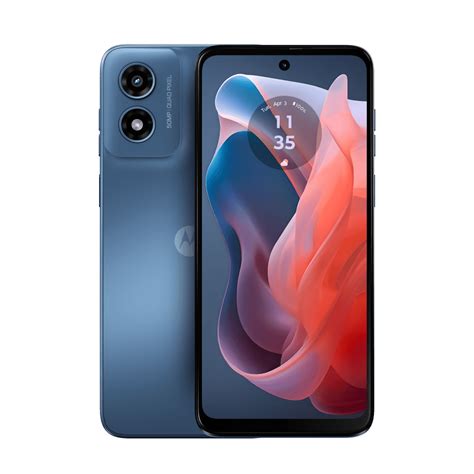
Consideraciones Importantes Antes de Resetear tu Motorola
Antes de resetear tu Motorola bloqueado, es fundamental tener en cuenta algunos detalles clave:
- Pérdida de datos: Al restablecer tu Motorola bloqueado, se borrarán todos los datos y configuraciones del dispositivo, incluyendo archivos, aplicaciones, contactos y toda la información guardada en el teléfono.
- Copia de seguridad: Si has realizado una copia de seguridad previamente, podrás recuperar toda tu información fácilmente. De lo contrario, ten en cuenta que podrías perder datos valiosos.
- Protección de restablecimiento de fábrica (FRP): Motorola, al igual que otros fabricantes de dispositivos Android, utiliza una medida de seguridad llamada Protección de restablecimiento de fábrica (FRP). Es importante desactivar esta función antes de restablecer el dispositivo para evitar bloqueos.
Consejos para Evitar la Protección de Restablecimiento de Fábrica (FRP)
Si te encuentras con un dispositivo Motorola bloqueado por la protección de restablecimiento de fábrica (FRP), no te desesperes. Muchos usuarios se enfrentan a este problema, pero existe una herramienta útil que puede ayudarte: Wondershare Dr.Fone - Desbloqueo de Pantalla (Android).
Este software es una solución efectiva para evitar la FRP en dispositivos Motorola y recuperar el acceso a tu teléfono de manera rápida y segura.
Dr.Fone ofrece una forma rápida y eficiente de desbloquear tu dispositivo, permitiéndote volver a usarlo sin complicaciones. Está diseñado para hacer que todo el proceso sea lo más suave y transparente posible.
Métodos para Resetear un Motorola Bloqueado sin Contraseña
Aquí te presentamos diferentes métodos para resetear tu Motorola bloqueado, desde usar la función "Encontrar mi dispositivo" de Google hasta utilizar software especializado como Dr.Fone.
1. Resetear a Través de Google Encontrar mi Dispositivo
Utilizar Google Encontrar mi Dispositivo es una solución práctica, siempre y cuando hayas activado esta función en tu dispositivo con anterioridad.
- Paso 1: Dirígete al sitio web de Google Encontrar mi Dispositivo.
- Paso 2: Accede con tu cuenta de Google y busca tu teléfono Motorola bloqueado en la lista de dispositivos vinculados. Selecciona la opción "Borrar dispositivo" en el panel de la izquierda.
- Paso 3: Confirma ingresando la contraseña de tu cuenta de Google cuando se te solicite.
2. Utilizar Dr.Fone - Desbloqueo de Pantalla (Android)
dr.fone - Desbloqueo (Android) - Quitar el Bloqueo de la Pantalla de Android - 2019
Para desbloquear tu celular Motorola sin contraseña, puedes utilizar un software de confianza como Dr.Fone - Desbloqueo de Pantalla (Android). Esta herramienta está diseñada para ayudarte a desbloquear tus dispositivos en diversas situaciones, ya sea que hayas olvidado la contraseña, el PIN, el patrón o la huella dactilar.
- Paso 1: Inicia Dr.Fone en tu computadora y conecta tu teléfono Motorola mediante un cable USB.
- Paso 2: Selecciona "Android" > "Desbloquear Android".
- Paso 3: Selecciona la marca exacta de tu teléfono y sigue las instrucciones en la pantalla para eliminar todas las configuraciones del dispositivo.

Una vez completado el proceso, podrás utilizar tu teléfono Motorola sin necesidad de ingresar tu contraseña.
3. Restablecimiento de Fábrica a Través del Modo Recovery
Este método es útil si no tienes datos importantes en tu teléfono. Ten en cuenta que restablecer tu teléfono de fábrica borrará cualquier dato almacenado en él.
- Paso 1: Carga tu teléfono Motorola para que tenga una batería de al menos 30% o más.
- Paso 2: Apaga el teléfono y luego enciéndelo presionando simultáneamente los botones de Encendido y Bajar Volumen hasta que aparezca el menú de inicio.
- Paso 3: Utiliza los botones de volumen para navegar hasta la opción "Wipe data/factory reset (Borrar datos/restablecimiento de fábrica)" y selecciónala presionando el botón de Encendido.
- Paso 4: Después de restablecer con éxito tu teléfono Motorola, tardará unos minutos en arrancar.
4. Opción "Olvidé la Contraseña/Patrón" (Android 4.4 KitKat o Anterior)
Este truco solo funciona si estás utilizando una versión 4.4 KitKat o anterior.
- Paso 1: Intenta desbloquear tu dispositivo cinco veces con una contraseña o patrón incorrectos.
- Paso 2: Después de los intentos fallidos, aparecerá la opción "Olvidé la contraseña/patrón".
- Paso 3: Selecciona esta opción e ingresa tu cuenta de Google para desbloquear el dispositivo.
Consejos para Evitar Bloqueos Futuros
Para evitar que te bloqueen el teléfono en el futuro, considera las siguientes recomendaciones:
- Configura métodos de desbloqueo alternativos: Utiliza métodos biométricos como el reconocimiento de huellas dactilares o el reconocimiento facial, si tu dispositivo lo permite.
- Realiza copias de seguridad de tus datos regularmente: Utiliza servicios de copia de seguridad en la nube o locales para guardar tus datos de manera rutinaria.
- Elige contraseñas seguras y fáciles de recordar: Evita usar información fácil de adivinar, como fechas de cumpleaños o patrones simples.
Opciones Menos Drásticas para Mejorar el Rendimiento
Si quieres mejorar el rendimiento de tu móvil sin perder archivos ni configuraciones importantes, considera estas opciones antes de realizar un restablecimiento de fábrica:
- Limpiar los archivos de la caché del sistema en Android: Reinicia el teléfono en modo recovery y selecciona la opción "Wipe cache partition" para eliminar los archivos temporales del sistema.
- Restablecimiento de configuraciones en sistemas iOS: En iPhone, Apple permite un restablecimiento parcial que vuelve a reiniciar los ajustes sin borrar aplicaciones, fotos ni documentos.
Tabla Resumen de Métodos de Reseteo
| Método | Descripción | Requisitos | Ventajas | Desventajas |
|---|---|---|---|---|
| Google Encontrar mi Dispositivo | Borra el dispositivo de forma remota a través de la cuenta de Google. | Función "Encontrar mi dispositivo" activada previamente. | Fácil de usar si la función está activada. | Requiere que la función esté activada. |
| Dr.Fone - Desbloqueo de Pantalla (Android) | Software para desbloquear dispositivos Android sin contraseña. | Instalación del software en una computadora. | Desbloquea el dispositivo sin perder datos (en algunos casos). | Requiere la compra del software. |
| Modo Recovery (Restablecimiento de Fábrica) | Borra todos los datos y configuraciones del dispositivo. | Acceso al modo recovery del dispositivo. | Elimina todas las contraseñas y datos bloqueados. | Borra todos los datos del dispositivo. |
| Opción "Olvidé la Contraseña/Patrón" | Opción disponible en versiones antiguas de Android para ingresar la cuenta de Google. | Android 4.4 KitKat o anterior. | Sencillo si recuerdas la cuenta de Google. | Solo disponible en versiones antiguas de Android. |
Resetear un teléfono Motorola bloqueado después de olvidar la contraseña puede ser un desafío, pero con las herramientas y métodos adecuados, el proceso puede ser rápido y sencillo. Recuerda siempre realizar copias de seguridad de tus datos importantes y considerar métodos de desbloqueo alternativos para evitar futuros bloqueos.