Esta guía te ayudará a configurar tu smartphone Motorola con sistema operativo Android desde el inicio. Siguiendo estos pasos, podrás personalizar tu dispositivo y aprovechar al máximo todas sus funcionalidades.
Primeros Pasos: Configuración Inicial
La primera vez que enciendas tu Moto G, el sistema te guiará a través de una serie de pasos esenciales. Estos incluyen la conexión a internet y la configuración de una cuenta de Google.
1. Conexión a Internet: Redes Inalámbricas y Móviles
Es fundamental conectar tu móvil a internet para poder descargar aplicaciones y acceder a diversos servicios. Puedes hacerlo a través de redes inalámbricas (Wi-Fi) o redes móviles.
Para configurar las redes móviles de tu operador telefónico, puedes consultar la configuración APN específica.
2. Activar o Crear tu Cuenta de Google
El sistema te pedirá usar una cuenta de Google o crear una nueva. Sin una cuenta de Google, no podrás acceder a muchas de las funciones de Android. Con ella, podrás descargar aplicaciones, acceder a tu correo electrónico y contactos.
Ventajas de tener una cuenta de Google:
- Descarga de aplicaciones desde Play Store.
- Acceso al correo electrónico y contactos de Google.
- Copia de seguridad de tus contactos en la nube.
Importar, Guardar y Sincronizar Contactos con Google
Para asegurarte de no perder tus contactos, puedes importarlos desde tu antiguo correo electrónico exportándolos como un archivo CSV. Luego, sincroniza tus contactos con tu cuenta de Google para tener una copia de seguridad automática.
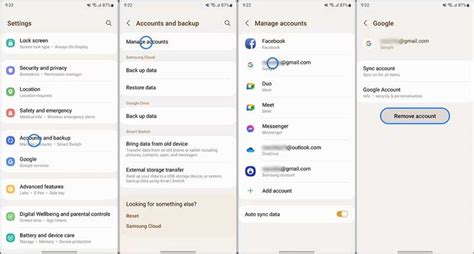
Para eliminar cuentas que no desees, utiliza el botón de menú dentro de la configuración de cuentas.
Abre este enlace para ver nuestro manual importar contactos, guardar y sincronizar con Google
El Escritorio de Android y sus Aplicaciones
El escritorio es la pantalla principal donde verás iconos para acceder a aplicaciones como WhatsApp, correo, galería, cámara de fotos, etc.
Acceder a las aplicaciones:
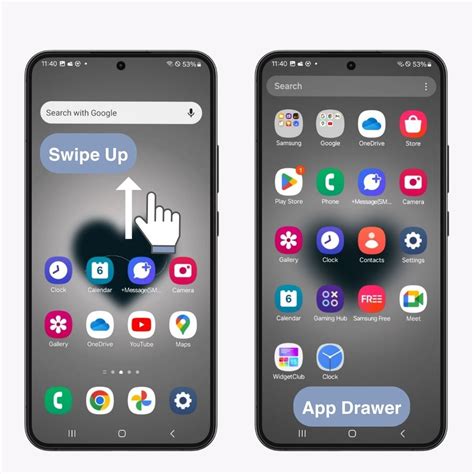
Dependiendo de tu versión de Android, verás un botón central en forma de triángulo o círculo. Arrastra hacia arriba el triángulo o pincha el botón circular para acceder a todas las aplicaciones instaladas. Desde allí, puedes arrastrar las aplicaciones al escritorio para un acceso más rápido.
Play Store: Descargar Aplicaciones
Play Store es la aplicación que te permite descargar e instalar todas las aplicaciones disponibles para Android. Para acceder, necesitas activar tu cuenta de Google o crear una nueva.
Podrás descargar aplicaciones gratuitas y de pago. Para comprar aplicaciones de pago, necesitarás añadir una tarjeta de crédito a tu cuenta de Google.
Como instalar Aplicaciones en el Moto G24 | Crear una Cuenta Google
Moviéndonos por Android
Es importante familiarizarse con los gestos del sistema y cómo navegar por Android.
Botón Home o Inicio
El botón Home te permite regresar al escritorio principal desde cualquier parte del sistema, ya sea dentro de una aplicación o en otro escritorio. En la mayoría de los dispositivos Lenovo, suele ser un botón físico en el centro con forma de cuadrado.
Búsqueda
Al pulsar el botón Home, normalmente encontrarás un cuadro con el icono de la lupa que sirve para buscar con Google. Puedes buscar cualquier cosa en tu dispositivo, desde contactos y mensajes hasta aplicaciones.
Botón de Encendido
Al mantener pulsado el botón de encendido, aparecerá una ventana con opciones como apagar, reiniciar, cambiar el modo de audio o realizar una captura de pantalla. Estas opciones pueden variar según tu versión de Android.
Personalizar Android: Widgets
Android te permite personalizar el fondo de tu escritorio, mover los iconos, el tamaño de letra y utilizar widgets.
¿Qué son los Widgets?
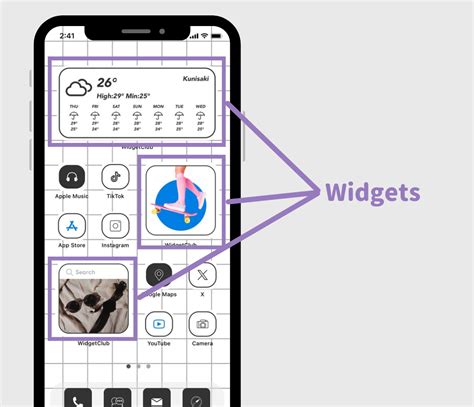
A diferencia de las aplicaciones, los widgets te permiten ver información visual directamente en tu escritorio sin necesidad de abrir la aplicación. Esto hace que tu Android sea más visual y fácil de usar.
Configurar Android: Ajustes
Para acceder a los ajustes rápidos, pon el dedo en la parte superior de la pantalla y arrástralo hacia abajo para desplegar los menús de configuración.
tags: #como #configurar #un #moto #g