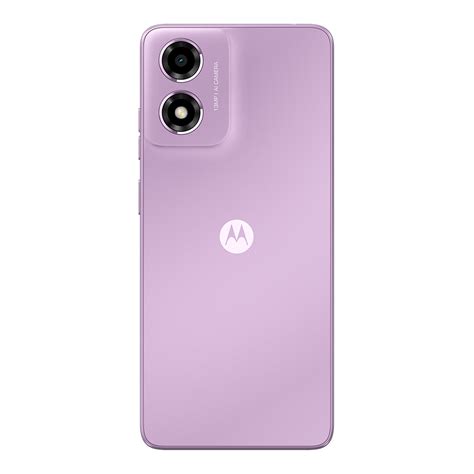
Si acabas de adquirir un Moto C, esta guía te ayudará a configurarlo desde cero. Desde la inserción de las tarjetas SIM hasta la personalización de la pantalla principal y la configuración de la cámara, te guiaremos paso a paso para que aproveches al máximo tu nuevo dispositivo.
Primeros Pasos: Preparación para Usar el Dispositivo
Comencemos con los preparativos iniciales para que tu Moto C esté listo para usar.
Inserción de Tarjetas SIM y de Memoria
Quita la tapa trasera para insertar las tarjetas de memoria y SIM.
- Retiro de la Tapa Trasera y la Batería: Sigue las instrucciones para retirar la tapa trasera de forma segura.
- Introducción de Tarjetas: Inserta las tarjetas SIM y de memoria en las ranuras correspondientes.
- Colocación de la Tapa: Coloca la tapa trasera nuevamente.
Encendido y Configuración Inicial
Carga el teléfono completamente y enciéndelo. Luego, selecciona el idioma y sigue las indicaciones en pantalla para comenzar.
Iniciar Sesión
Luego de encenderlo, sigue las indicaciones en pantalla para comenzar. Tu teléfono procesa muchísima información, y dependiendo de lo que uses, esto puede consumir mucha energía.
Personalización y Uso de la Pantalla Principal
La pantalla principal es lo que ves cuando enciendes el teléfono. Aquí te mostramos cómo personalizarla y acceder rápidamente a las aplicaciones.
Acceso Rápido a las Aplicaciones
- Abrir Lista de Aplicaciones: Desliza hacia arriba y desplázate por las aplicaciones.
Iconos de Estado
Los iconos en la parte superior derecha de la pantalla te informan acerca del estado del teléfono.
Descargar Aplicaciones
Obtén música, películas, libros, aplicaciones, juegos y más. Selecciona tus aplicaciones y actualizaciones.
INHABILITAR quita la aplicación de tu menú. Para activarla, vuelve a abrir esta ventana y presiona HABILITAR.
No Molestar
Para desactivar algunos o todos los sonidos, desliza la barra de estado hacia abajo con dos dedos y presiona No molestar.
Control y Personalización del Dispositivo
Toma el control de tu teléfono con estos consejos y trucos. Para agregar seguridad a tu teléfono, consulta "Proteger".
Controles y Gestos
- Hablar: Presiona en una ventana de búsqueda o en un teclado.
- Recientes: Presiona Recientes para ver tus aplicaciones recientes y presiona una aplicación para volver a abrirla. Presiona dos veces para cambiar rápidamente entre las aplicaciones recientes.
- Vibrar o Silencioso: Para que tu teléfono vibre, activa Vibrar también en llamadas. Para apagar el tono de timbre para las llamadas entrantes, desliza hacia arriba y presiona...
- Agregar Atajos: Desliza hacia arriba, mantén presionada una aplicación y arrástrala a una de las pantallas de tu teléfono.
Configuración Rápida
Para acceder rápidamente a Wi-Fi, Bluetooth, modo avión, brillo y otras opciones de configuración, desliza hacia abajo la barra de estado.
Direct Share
En algunas aplicaciones, puedes compartir algo directamente con un contacto o en una conversación.
Accesibilidad
Las funciones de accesibilidad están allí para todos, lo que facilita las cosas. Desliza hacia arriba y presiona Configuración > Accesibilidad > TalkBack.
Llamadas y Contactos
Aprende a realizar y gestionar llamadas, así como a administrar tus contactos.
Realizar Llamadas
Marca el número de contactos, números de marcado rápido, llamadas recientes o números, y busca todo desde una aplicación.
Responder y Finalizar Llamadas
Ve tus llamadas (con la más reciente primero) para luego llamar, enviar mensajes de texto o almacenarlas.
Contactos
- Crear Contactos: Agrega un contacto.
- Llamar, Enviar Mensaje de Texto o Correo: Selecciona el contacto y elige la acción deseada.
Mensajes
Descubre cómo enviar y recibir mensajes de texto en tu Moto C.
Enviar Mensajes
- Responder: Abre una conversación, luego escribe la respuesta en el cuadro de texto en la parte inferior de la pantalla y presiona para guardarla.
Escritura y Teclado
Configura y personaliza el teclado para una experiencia de escritura más eficiente.
Configuración de Ingreso de Texto y Diccionario
Elige el estilo del teclado y edita el diccionario de palabras que te sugiere el teléfono.
Cortar, Copiar y Pegar
Presiona un punto en el texto para colocar el cursor, luego arrastra la flecha debajo del cursor para moverlo.
Organización: Reloj y Calendario
Mantén todo organizado con las aplicaciones de Reloj y Calendario.
Calendario
Ve todos tus eventos en un solo lugar. Mantén todas tus fotos, videos, documentos, etcétera seguros en un solo lugar, el cual es privado, a menos que desees Sincronización de empresa.
Fotos y Videos
Captura y comparte momentos especiales con la cámara de tu Moto C.
Tomar Fotos
Toma fotos nítidas y claras con las cámaras posterior y frontal.
Opciones de la Cámara
- Tomar una Selfi: Presiona en la pantalla de la cámara para cambiar a la cámara frontal.
- Embellecer Piel: Con la cámara frontal, perfecciona la piel y embellece los rostros. Se puede configurar como Auto o Desactivado.
- Presentación: Presiona una foto y, luego, presiona Menú > Presentación. Para detener la presentación, presiona la pantalla.
Música
Disfruta de tu música favorita en tu Moto C.
Play Música
Música en todas partes: transmítela, cómprala, guárdala y reprodúcela. Escucha y crea listas de reproducción en cualquier lugar.
Conexión y Transferencia
Conecta tu teléfono a otros dispositivos y transfiere archivos fácilmente.
Bluetooth Inalámbrico
Activar o desactivar Bluetooth.
Redes Wi-Fi
Activar o desactivar Wi-Fi.
Revivir flash Motorola Moto c brikeado o cualquier Motorola para reparar software g10 g6 g7 e6 etc
Zona Wi-Fi
Puedes transformar tu teléfono en una Zona Wi-Fi para proporcionar un acceso a Internet cómodo y portátil a otros dispositivos. Los dispositivos Wi-Fi podrán conectarse si ingresan el nombre de red de tu zona Wi-Fi, seleccionan un tipo de seguridad e ingresan la contraseña inalámbrica correcta.
Tarjeta de Memoria
Para activar una tarjeta microSD, solo insértala en tu teléfono. Puedes elegir usar tu tarjeta microSD como almacenamiento interno o portátil.
Protección del Teléfono
Asegúrate de que la información esté protegida en caso de que pierdas o te roben el teléfono.
Bloqueo de Pantalla
Para mantener el teléfono seguro, puedes bloquear la pantalla. Debes mantener una pantalla importante a mano, como una Copia de seguridad y restablecer.
Actualización del Software
Mantener tu Motorola actualizado es clave para mejorar el rendimiento, la seguridad y acceder a nuevas funciones. Vuelve a repetir el proceso cada varios meses para tener actualizado tu Motorola Moto C.
Cómo Actualizar el Software
Para acceder a los ajustes del Motorola Moto C, primero localiza el icono de la rueda dentada, el cual debe aparecer en la pantalla de inicio del dispositivo. Si no lo encuentras ahí, desliza el dedo hacia arriba desde el borde inferior de la pantalla de inicio para abrir el listado de aplicaciones. Baja a través de los ajustes hasta encontrar el apartado "Sistema".
Si no existe ninguna actualización diponible para tu Motorola Moto C aparecerá el mensaje "Tu sistema está actualizado". Aparecerá en pantalla la versión de software disponible para descargar junto con los cambios que se han incluido en esta actualización.
Puedes salir y continuar utilizando tu Motorola Moto C mientras se completa la descarga, cuando se haya completado recibirás una notificación, en caso de no recibirla vuelve y comprueba el proceso.
tags: #como #configurar #un #moto #c