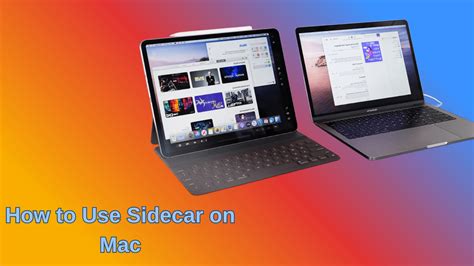
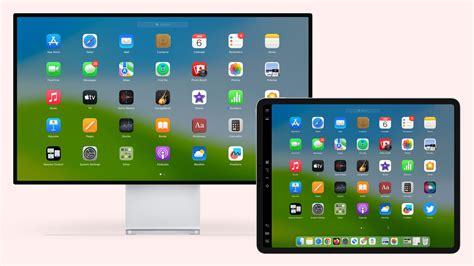
Sidecar es una función que te permite ampliar el espacio de trabajo de tu Mac utilizando tu iPad como una segunda pantalla. Con Sidecar, puedes usar diferentes apps en distintas pantallas o la misma app en ambas pantallas, controlando diferentes aspectos en cada una. Por ejemplo, puedes ver un dibujo en tu Mac mientras usas el Apple Pencil y las herramientas de una app en el iPad.
Requisitos del Sistema
Asegúrate de que tu Mac y tu iPhone cumplan con los siguientes requisitos para utilizar Sidecar:
- Computadora: Mac con chip de Apple o Mac con chip de seguridad T2 de Apple y macOS Sequoia 15 o una versión posterior.
- iPhone: iPhone con iOS 18 o posterior y configurado para usar un código.
- Cuenta de Apple: Tanto el iPhone como la Mac deben tener iniciada sesión con la misma cuenta de Apple mediante la autenticación de dos factores.
- Conectividad: Los dispositivos iPhone y Mac deben tener Bluetooth y Wi-Fi activados.
- Proximidad: El iPhone debe estar bloqueado y cerca de la Mac.
- Disponibilidad: La función de Duplicación del iPhone debe estar disponible en tu país o región.
Configuración de Sidecar
Sigue estos pasos para configurar Sidecar en tu Mac:
- En tu Mac, abre la app Configuración del Sistema.
- Haz clic en Pantallas en la barra lateral (es posible que debas desplazarte hacia abajo).
- Haz clic en a la derecha y selecciona tu iPad.
- Para cambiar las opciones de Sidecar (por ejemplo, para ampliar o duplicar la pantalla de la Mac), selecciona el iPad en Pantallas y luego elige entre las opciones disponibles.
- Ajusta la disposición de las pantallas de la Mac y el iPad haciendo clic en Ordenar y arrastrando las pantallas a una nueva posición.
Consejo: También puedes usar el centro de control para configurar Sidecar. Haz clic en Duplicar pantalla en la barra de menús, haz clic en Duplicar pantalla y luego selecciona tu iPad. Puedes modificar algunas opciones de la pantalla aquí, o hacer clic en Configuración de pantalla para acceder a más configuraciones.
Usar Sidecar con la Mac o el iPad
Una vez configurado Sidecar, puedes usar tu iPad de diversas maneras:
- Pasar ventana entre la Mac y el iPad: Arrastra una ventana al borde de la pantalla hasta que el puntero aparezca en el otro dispositivo. O bien, mientras usas una app, selecciona Ventana > Transferir a.
- Usar la barra lateral en el iPad: Con tu dedo o Apple Pencil, toca los íconos en la barra lateral para mostrar u ocultar la barra de menús, mostrar u ocultar el Dock, o mostrar el teclado en pantalla . También puedes tocar una o más teclas modificadoras (por ejemplo, Control ) para usar funciones rápidas de teclado.
- Usar la Touch Bar en el iPad: Con el dedo o con el Apple Pencil, toca cualquier botón de la Touch Bar. Los botones disponibles varían en función de la app que estés usando y la tarea que estés realizando en cada momento.
- Usar el Apple Pencil en el iPad: Con el Apple Pencil, toca para seleccionar elementos tales como comandos de menú, casillas o archivos. Si tu Apple Pencil es compatible (y seleccionaste la opción en la configuración de Pantallas), puedes tocar dos veces la sección inferior del Apple Pencil para cambiar de herramienta de dibujo en algunas apps.
- Usar gestos en el iPad: Usa los gestos básicos, como tocar, deslizar, desplazar y hacer zoom, así como gestos para ingresar y editar texto.
- Cambiar entre el escritorio de la Mac y la pantalla de inicio del iPad: Para mostrar la pantalla de inicio, desliza hacia arriba desde el borde inferior de tu iPad. Para regresar al escritorio de la Mac, desliza hacia arriba y toca .
Además de Sidecar, existen otras funciones de Continuidad que puedes aprovechar al usar tu Mac con otros dispositivos Apple.
Funciones Adicionales de Continuidad
- AirDrop: Comparte fotos, videos, contactos y más con cualquier persona que tenga un dispositivo Apple y esté cerca de ti.
- Portapapeles Universal: Copia texto, imágenes, fotos y videos en un dispositivo Apple y luego pega el contenido en otro dispositivo.
- Handoff: Empieza a trabajar en un documento, correo electrónico o mensaje desde un dispositivo y luego retoma lo que estabas haciendo desde otro dispositivo.
- Cámara de Continuidad: Usa tu iPhone como cámara web o micrófono de tu computadora Mac.
- Control Universal: Usa un solo teclado, trackpad o mouse para trabajar entre tu iPad y Mac.
- AirPlay: Comparte videos, música, fotos y más desde tu iPhone o iPad a tu Mac, o desde tu Mac a una TV.
- Llamadas y Mensajes: Reenvía llamadas desde tu iPhone y envía y recibe mensajes de texto en tu Mac.
- Compartir Wi-Fi: Conecta tu Mac a Internet utilizando Compartir Internet en tu iPhone o iPad (Wi-Fi + Cellular).
- Escaneo desde el iPhone: Toma una foto o escanea un documento con la cámara de tu iPhone o iPad y haz que aparezca al instante en tu Mac.
- Desbloqueo con Apple Watch: Usa tu Apple Watch para desbloquear tu Mac o aprobar las solicitudes de autenticación.
Cómo usar tu iPad como segunda pantalla para Mac mediante Sidecar
Duplicación del iPhone en Mac
Con macOS Sequoia 15 o versiones posteriores, puedes duplicar la pantalla de tu iPhone en tu Mac. Esto te permite interactuar con tu iPhone directamente desde tu Mac.
Cómo Activar la Duplicación del iPhone
- Asegúrate de que la Mac y el iPhone cumplan los requisitos del sistema y estén conectados a la misma cuenta de Apple.
- Haz clic en Duplicación del iPhone en el Dock o ábrelo desde la carpeta Aplicaciones o Spotlight.
- Si la Mac te pide que desbloquees el iPhone, úsalo para introducir el código del iPhone.
- Si la Mac te pregunta si quieres permitir las notificaciones desde el iPhone, haz clic en Permitir o No permitir.
- Si la Mac te pregunta si quieres que te pida el inicio de sesión de la Mac para acceder al iPhone, elige si prefieres que te pregunte siempre o que se autentique automáticamente.
Interacción con el iPhone desde la Mac
Una vez conectado, puedes interactuar con tu iPhone desde la ventana de Duplicación del iPhone:
- Tocar, deslizar y teclear: Usa el ratón o trackpad de la Mac para hacer clic donde quieras tocar en el iPhone. También puedes usar el teclado de la Mac para escribir.
- Ir a la pantalla de inicio: Mueve el puntero hacia la parte superior de la ventana de Duplicación del iPhone y luego haz clic en el botón Pantalla de inicio en la esquina superior derecha.
- Abrir el selector de apps: Mueve el puntero hacia la parte superior de la ventana de Duplicación del iPhone y luego haz clic en el botón Selector de apps en la esquina superior derecha.
- Abrir Spotlight: Usa el ratón o trackpad para desplazarte o deslizarte hacia arriba desde la Pantalla de inicio.
- Reproducir audio o video: El audio del iPhone se reproduce a través de la Mac y esta controla el volumen. El video del iPhone se reproduce en la ventana de Duplicación del iPhone.
Privacidad y Seguridad
La Duplicación del iPhone pone en pausa automáticamente la conexión después de períodos de inactividad. Cuando lo duplicas, el iPhone indica que está en uso e identifica la Mac que lo usa.
Importar Contenido Multimedia en Final Cut Pro para iPad
Puedes importar contenido multimedia en Final Cut Pro para iPad desde diversas fuentes, como la app Fotos, iCloud Drive, un iPhone, un ordenador o un dispositivo de almacenamiento, una cámara conectada, etc.
Importar desde la app Fotos del iPad
Si has configurado “Fotos en iCloud” para que tus fotos y vídeos se sincronicen en todos tus dispositivos Apple, puedes importar ese contenido desde la app Fotos del iPad en un proyecto de Final Cut Pro.
Pasos:
- Ve a la app Final Cut Pro del iPad.
- Abre un proyecto, toca en la barra de herramientas y, a continuación, toca Fotos.
- Toca las fotos o los vídeos que quieras importar y, a continuación, toca .
- Los clips importados aparecen como miniaturas en el explorador.
Importar desde un iPhone o iPad usando AirDrop
Mediante AirDrop puedes transferir fotos y vídeos desde un iPhone o iPad a la app Fotos del iPad. Entonces puedes importar en Final Cut Pro ese material desde la app Fotos.
Pasos:
- Ve a la app Fotos del iPhone o iPad desde el que quieres transferir.
- Selecciona las fotos o vídeos que quieras transferir y, a continuación, toca .
- Toca Opciones en la parte superior de la pantalla, activa la opción “Todos los datos de Fotos” y toca Aceptar.
- Toca AirDrop y, en la lista Dispositivos, toca el iPad al que quieres transferir el contenido multimedia.
- En el iPad al que quieres transferir el material, toca Aceptar cuando aparezca un aviso de AirDrop.
- El contenido se añade a la app Fotos del iPad.
- Sigue las instrucciones de Importar desde la app Fotos del iPad para añadir ese material a tu proyecto en Final Cut Pro para iPad.
Importar desde un iPhone mediante un cable USB
Puedes conectar el iPhone al iPad con un cable USB y luego transferir el contenido al iPad mediante la app Fotos. Este método resulta especialmente útil si vas a transferir muchos archivos grandes, si no tienes configurada la función “Fotos en iCloud” o no puedes utilizar AirDrop para transferir los archivos.
Pasos:
- Conecta el iPhone al iPad con un cable USB-C o con un cable USB-C a Lightning.
- Cuando aparezca en el iPhone el aviso de confiar en el ordenador, toca Confiar.
- Ve a la app Fotos en el iPad.
- En la sección Dispositivos de la barra lateral Fotos, toca iPhone.
- Desplázate a los vídeos y fotos que quieres importar, toca sus miniaturas para seleccionarlos y, a continuación, toca “Importar selección”.
- Sigue las instrucciones de Importar desde la app Fotos del iPad para añadir ese material a tu proyecto en Final Cut Pro para iPad.
Otras Fuentes de Importación
- iCloud Drive: Importa archivos directamente desde iCloud Drive.
- Mac usando un cable USB: Conecta tu iPad al Mac y usa el Finder para transferir archivos.
- Ordenador conectado en red: Conéctate a servidores de archivos o servicios en la nube a través de la app Archivos.
- Cámara conectada: Importa desde una cámara conectada mediante USB.
Consideraciones Finales
Sidecar y la duplicación del iPhone son herramientas poderosas que pueden mejorar significativamente tu productividad al permitirte utilizar múltiples dispositivos Apple de manera integrada. Asegúrate de cumplir con los requisitos del sistema y sigue los pasos descritos en esta guía para aprovechar al máximo estas funciones.