Proteger tu dispositivo Android, como el Moto G4, contra robos o pérdidas es crucial. Android ofrece una variedad de funciones antirrobo integradas y configuraciones que puedes activar para asegurar tus datos y facilitar la recuperación de tu dispositivo. A continuación, te guiaremos a través de los pasos para activar el Asistente de Google y configurar funciones antirrobo esenciales.
Activar el Asistente de Google
El Asistente de Google puede ser una herramienta útil para controlar tu dispositivo mediante comandos de voz, incluso en situaciones de emergencia. Para activarlo, sigue estos pasos:
- Abre la aplicación de Google en tu Moto G4.
- Ve a "Ajustes".
- Selecciona "Asistente de Google".
- Activa el Asistente de Google y sigue las instrucciones en pantalla para configurarlo.
Funciones Antirrobo Esenciales en Android
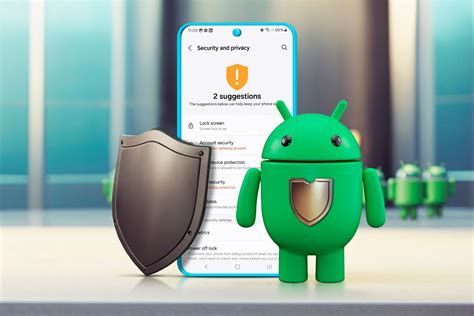
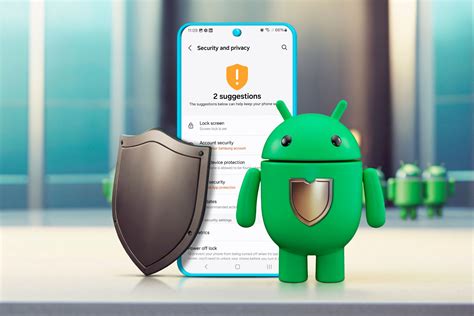
Android ofrece varias funciones de protección antirrobo diseñadas para proteger tus datos y facilitar la recuperación de tu dispositivo en caso de robo o pérdida. Es importante recordar que algunas de estas funciones solo están disponibles en versiones específicas de Android, como Android 15 y posteriores, o Android 10 y posteriores. Además, estas funciones no están disponibles en dispositivos Android Go, tablets ni wearables.
Para activar estas funciones, es necesario configurar una pantalla de bloqueo en tu dispositivo.
1. Bloqueo Antirrobo
Esta función utiliza la IA, los sensores de movimiento, la red Wi-Fi y el Bluetooth para detectar si alguien te quita el dispositivo de forma inesperada. Si se detecta un robo, la pantalla se bloqueará automáticamente para proteger el contenido.
Si tu teléfono se bloquea mientras lo usas, simplemente desbloquéalo y continúa usándolo.
2. Bloqueo del Dispositivo sin Conexión
Esta función bloquea automáticamente la pantalla del dispositivo poco después de que se quede sin conexión. Por ejemplo, si alguien te roba el teléfono y desactiva la conexión a Internet, no podrás encontrarlo con Localizador. Sin embargo, con esta función, el dispositivo se bloqueará automáticamente.
Si tu dispositivo no tiene conexión cuando envíes una solicitud de pantalla de bloqueo mediante Bloqueo remoto, la pantalla se bloqueará automáticamente cuando vuelva a tener conexión.
Una vez que la pantalla del dispositivo se haya bloqueado de forma remota, solo se podrá desbloquear localmente con tu método de desbloqueo de pantalla.
Nota: Para proteger o borrar todos o parte de los datos de tu dispositivo de forma remota después de bloquearlo, debes iniciar sesión en Localizador.
3. Bloqueo Remoto y Pregunta de Seguridad
Para asegurarte de que solo tú puedas bloquear tu dispositivo de forma remota, puedes añadir una pregunta de seguridad a los ajustes de Bloqueo remoto. Cuando vayas a android.com/lock para bloquear tu dispositivo, se te pedirá que introduzcas tu número de teléfono.
4. Verificación de Identidad
Para verificar tu identidad, esta función requiere datos biométricos y otras medidas de seguridad. Está disponible en determinados dispositivos. Si la página de ajustes "Protección antirrobo" no incluye Verificación de identidad, significa que tu dispositivo no es compatible.
Cuando no estés en los sitios de confianza que hayas designado, cualquier aplicación que te pida que verifiques que eres tú aplicará estrictamente la autenticación biométrica, como la huella digital o el reconocimiento facial, y no podrás usar un PIN, un patrón o una contraseña.
Para aumentar la seguridad en las cuentas de Google, puedes usar Verificación de identidad.
5. Espacio Privado
Esta función te permite ocultar y organizar aplicaciones en un espacio independiente, protegiendo aún más tu privacidad.
6. Autenticación Biométrica
La autenticación biométrica, como la huella digital o el reconocimiento facial, ofrece seguridad y comodidad. Se recomienda a los usuarios que configuren la autenticación biométrica.
Aunque utilices datos biométricos, te recomendamos que tengas una contraseña segura por si una persona no autorizada intenta anular tus protecciones biométricas.
7. Fijar Pantallas
Puedes fijar una pantalla para que tu dispositivo se bloquee y muestre una sola aplicación, que permanecerá visible hasta que dejes de fijar la pantalla con tu PIN, patrón o contraseña. Al fijar una pantalla, podrás usar el dispositivo, pero solo con la aplicación seleccionada.
8. Localizador de Dispositivos
Importante: Antes de que te roben o pierdas el dispositivo, comprueba que hayas iniciado sesión en tu cuenta de Google y que los ajustes de Ubicación y Localizador estén activados.
Si te roban tu dispositivo Android o no sabes con seguridad si alguien se lo ha llevado, puedes buscar, proteger o borrar sus datos de forma remota. Puedes ver la ubicación de tu dispositivo en la aplicación o la página web de Localizador.
9. Copia de Seguridad y Restauración de Datos
Si pierdes tu dispositivo por robo, también puedes perder datos importantes que no podrás reemplazar. Para asegurarte de que tus datos se conservan y poder restablecer el estado de fábrica del dispositivo sin perderlos, activa la copia de seguridad del dispositivo.
10. Número de Serie e IMEI
El teléfono tiene un número de serie y un número IMEI únicos asignados por un operador de red móvil. Si denuncias el robo de un teléfono, es posible que la policía te pida también tu número de serie e IMEI.
11. Protección de la Tarjeta SIM
Si pierdes tu dispositivo o te lo roban, un usuario no autorizado puede utilizar la tarjeta SIM que haya en el dispositivo para controlar tu número de teléfono. Nota: Algunos operadores tienen un PIN predeterminado, que está disponible públicamente.
12. Control de Notificaciones en la Pantalla de Bloqueo
La información de las notificaciones de la pantalla de bloqueo puede proporcionar a personas no autorizadas información que pueden usar para acceder a tus datos. Para evitarlo, puedes controlar qué contenido de las notificaciones se muestra en la pantalla de bloqueo.
Con estas medidas de seguridad implementadas, tu Moto G4 estará mejor protegido contra accesos no autorizados y robos.
Cómo Activar el Bloqueo Remoto en Motorola G85 con Android | Protege tu Celular 2025
| Función | Descripción |
|---|---|
| Bloqueo Antirrobo | Bloquea la pantalla si detecta un robo inesperado. |
| Bloqueo del Dispositivo sin Conexión | Bloquea el dispositivo cuando pierde la conexión a Internet. |
| Bloqueo Remoto | Permite bloquear el dispositivo de forma remota a través de android.com/lock. |
| Verificación de Identidad | Requiere autenticación biométrica para mayor seguridad. |
| Espacio Privado | Oculta y organiza aplicaciones en un espacio separado. |
| Fijar Pantallas | Muestra solo una aplicación en la pantalla bloqueada. |
| Localizador de Dispositivos | Permite rastrear, proteger o borrar datos de forma remota. |
| Copia de Seguridad | Realiza copias de seguridad de los datos para evitar la pérdida en caso de robo. |