Después de analizar a fondo los competidores de gama alta como el HTC One M9, el Samsung Galaxy S6 y el Huawei P8, es crucial enfocarnos en cómo optimizar y personalizar nuestros dispositivos. En este tutorial, exploraremos el mundo de las ROMs (Read-Only Memory) para el Moto G4, ofreciéndote una guía detallada para transformar tu experiencia móvil. Desde la instalación hasta la solución de problemas comunes, te proporcionaremos las herramientas necesarias para sacar el máximo provecho de tu dispositivo.
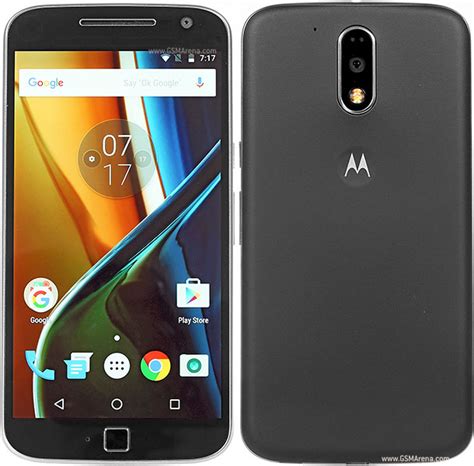
¿Por qué cambiar la ROM de tu Moto G4?
Android ha mejorado significativamente en rendimiento y funciones, relegando las ROMs personalizadas a un segundo plano. Sin embargo, si te apasiona la personalización y mejorar tu teléfono, siguen siendo altamente recomendables. Cambiar la ROM de tu Moto G4 puede ofrecerte varias ventajas:
- Optimización del rendimiento: Una ROM personalizada puede eliminar el bloatware y optimizar el sistema operativo para un rendimiento más rápido y fluido.
- Personalización avanzada: Las ROMs personalizadas ofrecen una amplia gama de opciones de personalización, desde temas y iconos hasta ajustes del sistema.
- Actualizaciones del sistema: Si tu Moto G4 ya no recibe actualizaciones oficiales, una ROM personalizada puede brindarte acceso a las últimas versiones de Android.
Preparativos antes de empezar
Antes de sumergirte en el proceso de instalación de una ROM personalizada, es crucial realizar ciertos preparativos para evitar problemas y asegurar una transición exitosa:
- Copia de seguridad: Realiza una copia de seguridad completa de todos tus datos importantes, incluyendo contactos, fotos, videos y documentos. Puedes utilizar herramientas como Google Backup, Titanium Backup o realizar una copia manual en tu ordenador.
- Carga de la batería: Asegúrate de que tu Moto G4 tenga al menos un 70% de batería para evitar que se apague durante el proceso de instalación, lo cual podría causar daños irreparables.
- Descarga de la ROM: Investiga y descarga la ROM personalizada que deseas instalar. Asegúrate de que sea compatible con tu modelo de Moto G4 y que provenga de una fuente confiable.
- Desbloqueo del bootloader: El bootloader es un programa que se ejecuta al inicio del dispositivo y controla el proceso de arranque. Para instalar una ROM personalizada, es necesario desbloquear el bootloader.
- Instalación de un custom recovery: Un custom recovery es un entorno de recuperación alternativo que permite realizar tareas avanzadas como la instalación de ROMs personalizadas, la creación de copias de seguridad y la restauración del sistema.
Riesgos y precauciones
Cambiar la ROM de tu Moto G4 conlleva ciertos riesgos que debes tener en cuenta:
- Pérdida de garantía: Al modificar el software de tu dispositivo, es posible que pierdas la garantía del fabricante.
- Brickeo: Existe el riesgo de brickear tu dispositivo, es decir, dejarlo inutilizable. Esto puede ocurrir si el proceso de instalación se interrumpe o si la ROM es incompatible.
- Pérdida de datos: Si no realizas una copia de seguridad adecuada, podrías perder todos tus datos personales.
Para minimizar estos riesgos, es fundamental seguir las instrucciones al pie de la letra, utilizar ROMs compatibles y realizar copias de seguridad periódicas.
Pasos para cambiar la ROM de tu Moto G4
A continuación, te presentamos una guía general para cambiar la ROM de tu Moto G4. Ten en cuenta que los pasos específicos pueden variar según la ROM y el custom recovery que utilices. Conecté el teléfono a mi vetusto portátil y empecé a copiar y pegar cosas en la consola de comandos.
- Inicia en modo recovery: Apaga tu Moto G4 y enciéndelo presionando simultáneamente los botones de encendido y volumen abajo hasta que aparezca el menú de recovery.
- Realiza un wipe: En el menú de recovery, selecciona la opción "Wipe" y luego "Advanced Wipe". Marca las casillas "Dalvik Cache", "Cache", "System" y "Data". Desliza el dedo para confirmar el wipe.
- Instala la ROM: Regresa al menú principal de recovery y selecciona la opción "Install". Busca el archivo de la ROM que descargaste y selecciónalo. Desliza el dedo para confirmar la instalación.
- Instala las GApps (opcional): Si la ROM que instalaste no incluye las aplicaciones de Google (GApps), deberás instalarlas por separado. Descarga el paquete de GApps compatible con tu versión de Android y repite el paso anterior para instalarlo.
- Reinicia el dispositivo: Una vez finalizada la instalación de la ROM y las GApps, regresa al menú principal de recovery y selecciona la opción "Reboot" y luego "System".
El primer inicio puede tardar varios minutos. Una vez que el sistema operativo se haya cargado, podrás configurar tu cuenta de Google y comenzar a disfrutar de tu nueva ROM.
Solución de problemas comunes
A pesar de seguir todos los pasos cuidadosamente, es posible que te encuentres con algunos problemas durante el proceso de instalación. Aquí te presentamos algunas soluciones para los problemas más comunes:
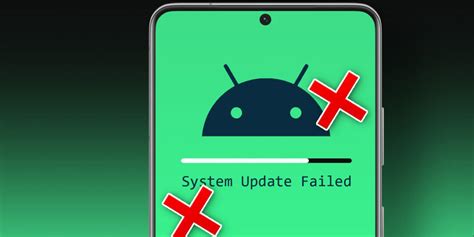
- Bootloop: Si tu Moto G4 se queda atascado en la pantalla de inicio, intenta realizar un wipe de la caché y el dalvik cache desde el recovery. Si esto no funciona, deberás reinstalar la ROM.
- Errores de instalación: Si recibes un mensaje de error durante la instalación de la ROM, verifica que la ROM sea compatible con tu modelo de Moto G4 y que hayas descargado la versión correcta.
- Problemas con las GApps: Si las aplicaciones de Google no funcionan correctamente, intenta reinstalar las GApps. Asegúrate de descargar el paquete de GApps compatible con tu versión de Android.
Si no puedes solucionar el problema por tu cuenta, busca ayuda en foros especializados o contacta con un técnico experto.
Recursos adicionales
Aquí tienes algunos recursos adicionales que pueden ser útiles:
- Foros de desarrollo de Android: XDA Developers es una excelente fuente de información sobre ROMs personalizadas, kernels y otros temas relacionados con Android.
- Comunidades de usuarios de Moto G4: Busca comunidades en línea donde puedas compartir experiencias, hacer preguntas y obtener ayuda de otros usuarios de Moto G4.
- Tutoriales en video: Hay muchos tutoriales en video disponibles en YouTube que te guiarán paso a paso a través del proceso de instalación de una ROM personalizada.
Android ha mejorado tanto a nivel de rendimiento y funciones, por lo que las Custom ROM han pasado a segundo plano. No obstante, siguen teniendo su razón de ser. El sistema ha mejorado mucho y las ROMs de los fabricantes son completas, pero si te gusta la personalización y mejorar tu teléfono, son más que recomendables.
El HTC Tattoo fue el primer móvil al que le metí mano. Al tener una ROM de operador, no se actualizaba, y ni siquiera tenía acceso a Play Store. Busqué un tutorial en HTCmania y empecé el proceso.
Conecto el HTC Tattoo al portátil, abro la consola de comandos y... No tenía ni idea de lo que estaba haciendo, ¿cómo iba a saber con 12 años qué es un bootloader, un custom recovery y una ROM?
Conecté el teléfono a mi vetusto portátil y empecé a copiar y pegar cosas en la consola de comandos. Lo brickeé al momento, no se podía saber.
El teléfono no pasaba de la pantalla de inicio, lo que se conoce como un bootloop. Pero habíamos venido a jugar, así que repetí el proceso hasta que acabó funcionando.
El teléfono arrancó, con un sistema más limpio, mucho más rápido y actualizado. Qué pasada, pensé. Era posible tener un teléfono completamente distinto con solo cambiarle el sistema operativo.
Cambiar de ROM conlleva riesgo de brick, y aquí hay principalmente dos tipos. El bootloop o soft brick que se da por algún error menor en la instalación y mediante el cual el teléfono no pasa de la pantalla de bloqueo.
Con un hard brick el teléfono no reacciona e incluso puedes quedarte sin recovery y bootloader. Pero casi todo tiene solución buscando en lo más profundo de los foros. Pero luego está el hard brick, cuando te cargas el teléfono y no hace nada, ni enciende, ni puedes acceder a recovery, ni a fastboot, ni a nada.
Si algo he aprendido en estos 13 años rooteando es que, si el móvil tiene un procesador de Qualcomm, es prácticamente indestructible.
Mi primer hard brick fue en un OnePlus 5, completamente muerto tras instalar una ROM a lo loco. Es el caso de la herramienta china que ves encima de estas líneas.
Conecté el teléfono, logró enviarle las imágenes necesarias para el arranque (bootloader, recovery, imagen del sistema, etc.) y... móvil como nuevo. Aunque el susto en el cuerpo no te lo quita nadie, claro está.
El proceso de conectar el teléfono al ordenador, abrir la consola de comandos, desbloquearlo, escoger la ROM que quieres...
El sistema ha mejorado mucho y las ROMs de los fabricantes son completas, pero si te gusta la personalización y mejorar tu teléfono, son más que recomendables.
En resumen, cambiar la ROM de tu Moto G4 puede ser una excelente manera de personalizar tu experiencia móvil y obtener acceso a las últimas funciones de Android. Sin embargo, es importante tomar precauciones y seguir las instrucciones cuidadosamente para evitar problemas. ¡Buena suerte!