¿Alguna vez te has preguntado cómo Lightroom maneja con tanta eficiencia los miles de fotos en tu catálogo? La clave está en las previsualizaciones. En este artículo, exploraremos qué son las previsualizaciones, por qué son esenciales para el rendimiento de Lightroom y cómo configurarlas para un flujo de trabajo óptimo.
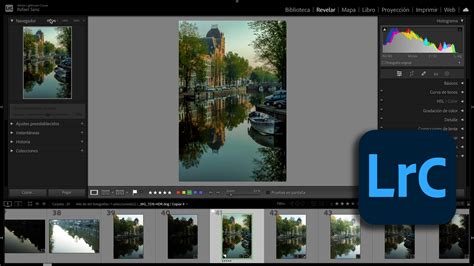
Una de las principales características de Lightroom es su capacidad de realizar retoques de forma no destructiva, es decir, los cambios se almacenan de forma paramétrica sin modificar la imagen original. Esto permite recuperar la imagen de partida sin pérdida de calidad. Para lograr esto, Lightroom utiliza previsualizaciones que muestran el resultado final de aplicar todos los ajustes seleccionados sobre cada imagen.
Sin las previsualizaciones, cada vez que se quisiera visualizar una imagen, Lightroom tendría que partir de la imagen original e ir aplicando todos los ajustes, lo que conllevaría un tiempo de carga muy elevado.
Tipos de Previsualizaciones en Lightroom
Lightroom maneja dos tipos de previsualizaciones, en función del módulo al que afectan:
- Previsualizaciones para el módulo Biblioteca: Permiten mostrar y visualizar las imágenes del catálogo, facilitando tareas de catalogación y categorización.
- Previsualizaciones para el módulo Revelar: Permiten no solo visualizar las imágenes, sino también llevar a cabo la edición y ajustes propios de este módulo.
Previsualizaciones del Módulo Biblioteca
Lightroom ofrece 4 tipos de previsualizaciones para el módulo Biblioteca:
- Mínima: Las más pequeñas y de menor calidad, ocupan menos espacio en disco y se generan rápidamente.
- Incrustadas y archivo sidecar: Se basan en la previsualización incluida en los ficheros RAW.
- Estándar: Pensadas para la vista Lupa sin zoom, ofrecen una calidad adecuada.
- 1:1: Las de mayor calidad, del mismo tamaño que la imagen original.
Las previsualizaciones Mínima e Incrustadas solo se pueden utilizar en la vista cuadrícula. Al usar la vista Lupa o hacer zoom, Lightroom crea una previsualización de mayor calidad, ralentizando el proceso.
Para configurar las previsualizaciones estándar, es recomendable seleccionar la opción "Auto" en el tamaño para que Lightroom utilice un tamaño adecuado según la resolución del monitor. Tanto el tamaño como la calidad se pueden modificar en "Editar > Ajustes de catálogo > Administración de archivos".
Las previsualizaciones 1:1 son las de mayor calidad y evitan retrasos al hacer zoom en el módulo Biblioteca. Puedes configurar cuánto tiempo se almacenarán en los Ajustes del Catálogo.
Cómo Configurar las Previsualizaciones del Módulo Biblioteca
Puedes seleccionar el tipo de previsualizaciones que quieres generar en dos momentos:
- En la importación: Desde el asistente de importación ("Archivo > Importar fotografías y vídeos..."), puedes elegir el tipo de previsualización a generar.
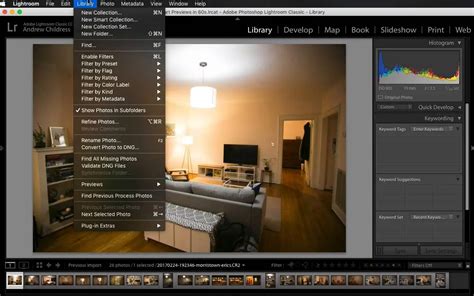
- Desde el módulo Biblioteca: Selecciona las imágenes y haz clic en "Biblioteca > Previsualizaciones". Desde allí, puedes crear previsualizaciones estándar, generar o descartar previsualizaciones 1:1 y crear o descartar previsualizaciones inteligentes.
Generar previsualizaciones 1:1 en la fase de importación agilizará la carga y presentación de las imágenes en el módulo Biblioteca.
Previsualizaciones del Módulo Revelar
Por defecto, el módulo Revelar no utiliza previsualizaciones, sino que se basa en la imagen original para mostrar el resultado de cada ajuste. Esta variante se genera a partir de la imagen original, se cachea y se almacena en memoria.
A partir de la versión 5 de Lightroom, existen las previsualizaciones inteligentes, que mejoran el rendimiento del módulo Revelar. Si no existe una previsualización inteligente, Lightroom utiliza una versión de alta calidad obtenida de la imagen original. Si existe, se utiliza la previsualización inteligente.
Puedes configurar Lightroom para usar previsualizaciones inteligentes en lugar de la imagen original en "Editar > Preferencias... > Rendimiento". Esto mejora el rendimiento pero puede reducir la calidad durante la edición.
Previsualizaciones Inteligentes en Detalle
Las previsualizaciones inteligentes tienen alta calidad y un tamaño de 2.540 píxeles en su lado más largo. Su alta tasa de compresión permite que Lightroom funcione más rápido en el módulo Revelar. Además, se utilizan para sincronizar fotografías con Lightroom mobile y Lightroom web, y permiten editar imágenes sin acceso a la imagen original.
Se generan desde el Asistente de Importación o bajo demanda a través de "Biblioteca > Previsualizaciones". A diferencia de otras previsualizaciones, las inteligentes tienen una carpeta propia: "[Nombre del catálogo] Smart Previews.lrdata".
Curso de Lightroom: Revelado acelerado con flujo de trabajo masivo
3 Consejos Para Optimizar Lightroom
Aquí tienes 3 consejos para gestionar tu catálogo de Lightroom de forma óptima:
- Configura el Asistente de Importación para generar previsualizaciones en tamaño 1:1 o, como mínimo, en tamaño estándar.
- Si vas a visualizar imágenes a las que llevas tiempo sin acceder, genera previsualizaciones de tipo 1:1 antes de empezar a pasarlas.
- Configura Lightroom para generar previsualizaciones inteligentes en el proceso de importación y para utilizarlas en lugar de las imágenes originales en el módulo Revelar.
Otras Consideraciones
Al importar imágenes, Lightroom crea vistas previas de las mismas a distintos tamaños. A diferencia de otros programas, Lightroom debe realizar una operación de importación que añade las imágenes como registros a una base de datos. Además de los metadatos, Lightroom crea una serie de vistas previas que se almacenan como parte del catálogo.
Al añadir fotografías a un catálogo, puedes elegir entre cuatro opciones para la creación de las vistas previas: Mínima, Incrustadas y archivo sidecar, Estándar y 1:1. La elección de una u otra opción condiciona las tareas que Lightroom debe realizar y ralentiza el trabajo.
También puedes optar por que Lightroom cree los archivos "sidecar" XMP con los cambios, lo que permite tenerlos en la carpeta con los RAW. Sin embargo, esto puede generar un mayor número de operaciones de lectura/escritura en disco y un mayor riesgo de corrupción de archivos.
Lightroom permite guardar los ajustes en formato XMP, ya sea en un sidecar (para formatos de imagen propietarios) o en el propio fichero original (para formatos abiertos como JPEG, TIFF, DNG o PNG). Esto permite que otras herramientas que entiendan este formato muestren el último resultado de la imagen y sus metadatos.