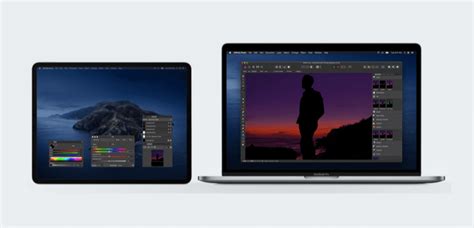
La función Sidecar de macOS es una herramienta que permite utilizar un iPad como una segunda pantalla para tu Mac, ampliando así tu espacio de trabajo y mejorando tu productividad. Esta funcionalidad, integrada en macOS, no requiere la instalación de aplicaciones de terceros y ofrece una experiencia fluida y nativa. Si tienes un Mac y un iPad compatibles, puedes convertir tu tableta en una extensión completa de tu escritorio, aprovechando características como el control táctil y la precisión del Apple Pencil.
¿Qué es Sidecar?
Sidecar es una función del sistema macOS que convierte tu iPad en un complemento completo para tu Mac: una segunda pantalla, control táctil y entrada precisa a través del Apple Pencil. No confundas Sidecar con la función Control universal. Sidecar convierte tu iPad en una pantalla adicional: puedes arrastrar ventanas a ella, como si fuera un segundo monitor.
Requisitos para Utilizar Sidecar
Antes de comenzar, es importante asegurarse de que tus dispositivos cumplen con los requisitos mínimos para utilizar Sidecar:
- Modelos de Mac compatibles:
- MacBook y MacBook Pro de 2016 o posterior.
- MacBook Air modelo 2018 o posterior.
- iMac de 2017 o posterior.
- Todos los modelos de iMac Pro.
- Mac mini de 2018 o posterior.
- Mac Pro modelos de 2019 o posterior.
- Modelos de iPad compatibles:
- Todos los modelos de iPad Pro.
- iPad de sexta generación o posterior.
- iPad Mini de quinta generación o posterior.
- iPad Air de tercera generación o posterior.
- Sistemas operativos: macOS Catalina (10.15) o posterior y iPadOS 13 o posterior.
- Ambos dispositivos deben estar vinculados a la misma cuenta de Apple ID y tener la autenticación de dos factores habilitada.
- Bluetooth, Wi-Fi y Handoff deben estar activados en ambos dispositivos para la conexión inalámbrica.
Cómo Conectar tu iPad a tu Mac con Sidecar
Si tus dispositivos cumplen con los requisitos, la configuración de Sidecar es sencilla y rápida. Aquí te mostramos los pasos a seguir:
- Asegúrate de que tu iPad esté cerca de tu Mac, dentro del alcance de una señal Bluetooth estable.
- En tu Mac, haz clic en el icono de AirPlay (pantalla con una flecha) en la esquina superior derecha del menú. Si hay un iPad compatible con Sidecar cerca, aparecerá en la lista de dispositivos.
- Selecciona tu iPad de la lista de dispositivos disponibles.
Después de conectarte, aparecerá un diagrama de la disposición de las pantallas.
Alternativas para acceder a Sidecar
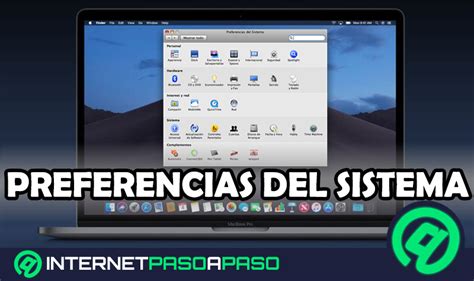
- Abre la sección «Pantallas», haz clic en el botón para añadir un nuevo monitor y selecciona tu iPad en la lista de dispositivos disponibles.
- Si introduces la palabra Sidecar en la búsqueda de Spotlight Command+Espacio, el sistema te pedirá que vayas a la configuración de pantalla.
Personalización y Funciones Adicionales
Una vez que Sidecar esté activo, puedes personalizar su funcionamiento y aprovechar sus diversas funciones:
- Barra lateral: Muestra controles de Mac de uso frecuente en el costado de la pantalla del iPad, como Comando, Mayúsculas, Control y opciones para mostrar u ocultar la barra de menús y el Dock.
- Touch Bar: Si tu Mac no tiene Touch Bar, puedes mostrar una versión virtual en la pantalla del iPad.
- Apple Pencil: Utiliza el Apple Pencil para apuntar, hacer clic, seleccionar y realizar tareas como dibujar, editar fotos y manipular objetos en el iPad.
- Teclado: Utiliza el teclado conectado a la Mac o un teclado conectado al iPad, como el Smart Keyboard o el Magic Keyboard para iPad.
Para acceder a las opciones de personalización, ve a Preferencias del Sistema > Sidecar en tu Mac.
Usos Prácticos de Sidecar
Sidecar no es solo una forma de ampliar la pantalla, sino una herramienta que se puede adaptar a tareas específicas:
- Segunda pantalla: Arrastra y suelta ventanas en el iPad para ampliar tu espacio de trabajo, ideal para trabajar en espacios limitados.
- Tableta táctil: Convierte tu iPad en una tableta táctil con posicionamiento preciso, sin necesidad de dispositivos de terceros.
- Edición de video: Muestra una ventana de vista previa desde Final Cut Pro, DaVinci Resolve o Adobe Premiere en el iPad, liberando la pantalla principal para la línea de tiempo y los efectos.
- Firma de documentos: Utiliza el Apple Pencil para firmar documentos directamente en la pantalla, en aplicaciones como Vista Previa, PDF Expert y Adobe Acrobat Reader.
- Codificación: Sidecar es compatible con la aceleración por hardware, por lo que incluso cuando se trabaja con IDE pesados (Xcode, VS Code, WebStorm), el rendimiento se mantiene estable.
Cómo utilizar el iPad como pantalla externa del Mac | Sidecar en macOS
Solución de Problemas Comunes
Si tienes problemas para conectar o utilizar Sidecar, aquí te mostramos algunas soluciones:
- Verifica la compatibilidad: Asegúrate de que tus dispositivos estén en la lista de modelos compatibles.
- Misma cuenta de Apple ID: Confirma que ambos dispositivos estén autorizados con la misma cuenta de Apple ID.
- Activa Bluetooth, Wi-Fi y Handoff: Las tres tecnologías deben estar activas en ambos dispositivos. En tu Mac, abre Preferencias del Sistema, ve a General y, a continuación, a AirDrop y Handoff.
- Cable original o certificado: Si te conectas mediante un cable, asegúrate de utilizar un cable original o certificado (USB-C o Lightning).
- Configuración regional: En casos excepcionales, el problema puede estar en la configuración regional. Cambia el idioma y la región de macOS y iPadOS a EE. UU.
- Actualizaciones: La actualización de macOS o iPadOS puede provocar conflictos. Si Sidecar se inicia pero es inestable o lento, comprueba la carga del sistema.
Con Sidecar, tu iPad se convierte en una herramienta versátil que complementa tu Mac, mejorando tu flujo de trabajo y permitiéndote aprovechar al máximo ambos dispositivos.
| Función | Descripción |
|---|---|
| Segunda Pantalla | Extiende el escritorio de tu Mac al iPad. |
| Touch Bar | Emula la Touch Bar en iPads que no la tienen físicamente. |
| Apple Pencil | Permite dibujar, editar y controlar aplicaciones con precisión. |
| Conexión Inalámbrica | Conéctate sin cables a través de Bluetooth y Wi-Fi. |
| Compatibilidad con Apps | Funciona con una amplia gama de aplicaciones creativas y de productividad. |