¿Tu móvil te está hablando y narrando todo lo que ocurre en la pantalla? No te preocupes, no es un fallo. Es probable que hayas activado TalkBack, una herramienta de accesibilidad de Android. TalkBack forma parte de la Suite de accesibilidad de Android y es una potentísima herramienta para facilitar el uso del sistema para quienes tienen problemas de visión o movilidad.
TalkBack es la herramienta de lector de pantalla, que básicamente narra todo lo que sucede en el móvil para que pueda ser manipulado por una persona con problemas de visión. El problema llega cuando activamos TalkBack sin querer, algo que puede suceder en algunos móviles -especialmente si no son muy actuales- al pulsar a la vez el botón de subir y el de bajar el volumen durante unos segundos.
El problema viene cuando lo activamos sin querer, pues el móvil empieza a hablar sin parar y resulta bastante más complicado movernos por el sistema. Cuando pasa, la navegación del móvil cambia por completo y cuando toquemos en algo, primero se va a seleccionar con un recuadro. Lo peor es que el móvil no para de narrar todo lo que se selecciona y muestra en la pantalla. La buena noticia es que tiene solución fácil.
Aquí te explicamos cómo desactivarlo paso a paso.
Pasos para Desactivar TalkBack
La mala noticia, es que vas a necesitar algo de paciencia, pues la navegación con TalkBack cambia y entrar en el menú correspondiente para descactivar TalkBack te va a llevar algo más de esfuerzo de lo normal.
Navegación con TalkBack:
- Para usar el desplazamiento, debes usar dos dedos en lugar de uno.
- Para seleccionar un elemento, primero tócalo una vez para seleccionarlo y luego tócalo dos veces rápidamente para activarlo.
Teniendo esto en cuenta, vas a tener que abrir los ajustes de Android y entrar en el el menú de los ajustes de accesibilidad. En distintos móviles están en distintos lugares: a veces te los encontrarás dentro de un submenú como "ajustes adicionales" o "general".
Pasos detallados:
- Abre la aplicación de Ajustes: Busca el icono de "Ajustes" en tu pantalla de inicio o en el cajón de aplicaciones y tócalo una vez para seleccionarlo, luego tócalo dos veces para abrirlo.
- Encuentra la sección de Accesibilidad: Desplázate por el menú de Ajustes usando dos dedos hasta encontrar la opción "Accesibilidad". Puede estar en un submenú como "Ajustes adicionales" o "General". Tócalo una vez para seleccionarlo y luego dos veces para abrirlo.
- Desactiva TalkBack: Dentro del menú de Accesibilidad, busca la opción "TalkBack". Tócala una vez para seleccionarla y luego dos veces para abrir la configuración de TalkBack. Una vez allí, busca el interruptor para desactivar TalkBack y tócalo dos veces para desactivarlo.
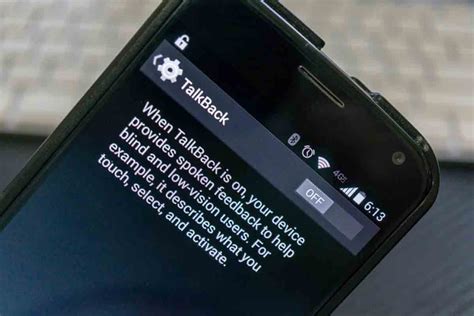
¡Listo! TalkBack debería estar desactivado y tu móvil debería volver a la normalidad. Recuerda, la paciencia es clave durante este proceso.
Alternativas si no puedes acceder a los ajustes
Si tienes el Bootloader bloqueado y no hay cojones a poner el pin, no tienes más remedio que hacer un factory reset en el recovery.
Factory reset:
- Una vez en el menú fastboot, te desplazas hasta recovery con VOL- y lo seleccionas con VOL+ (nada de pulsar POWER porque este teléfono no es como los demás).
- Una vez dentro es posible que te salga una imagen de un muñeco Android tumbado con una señal de advertencia y/o "sin comandos".
- Para que salgan las opciones tienes que pulsar VOL+ y POWER a la vez durante 5 segundos aprox.
Como quitar modo talkback de mi android apagar la voz que habla sola samsung Huawei Motorola etc.
tags: #desactivar #talkback #moto #g6