En este artículo te guiaremos paso a paso para conectar tu patinete Xiaomi Pro a tu móvil, solucionar problemas comunes y aprovechar al máximo tu dispositivo.
Compartir datos desde tu Xiaomi
Gracias a las funciones especiales de nuestros dispositivos móviles, podemos brindarle nuestra conexión a internet a otros teléfonos que estén cerca.
Averigua cómo compartir datos desde tu Xiaomi en simples pasos.
Tutorial para compartir datos
Para compartir nuestra conexión desde tu Xiaomi, solo necesitas crear un punto de acceso Wifi. Para ello, sigue la ruta a continuación:
- Dirígete a Ajustes > Zona WiFi portátil >> Configurar zona WiFi portátil.
- Al ingresar, configura el nombre de tu red (SSID) para que tus conocidos puedan identificarlo fácilmente.
- Regresa a Zona WiFi portátil y actívala.
- Comunícales a tus amigos cómo apareces para que se conecten como lo harían comúnmente: explorando las redes cercanas.
Nota: Así como se muestra en las imágenes, en algunos dispositivos pueden hallarse como “Punto de Acceso Móvil”.
Otras formas de compartir los datos
También existe la posibilidad de compartir la red de manera más rápida sin necesidad de leer la contraseña que has establecido.
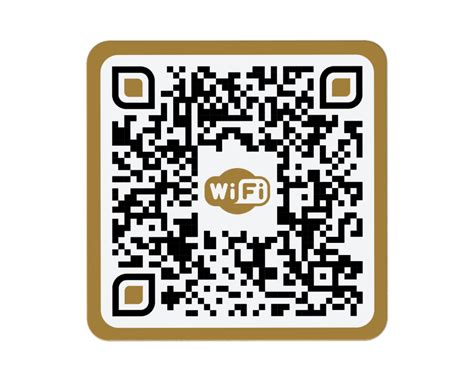
Compartir la conexión por código QR
Al activar este modo, encontrarás un botón llamado “Compartir código QR”. Una vez lo presiones, te aparecerá una ventanita con el código para que lo escaneen y se conecten automáticamente.
Compartir la conexión por Bluetooth
Por otra parte, también puedes permitirle la conexión de datos a otros dispositivos que no tengan QR, pero sí Bluetooth. Un ejemplo de ello podrían ser los wearables (smartwatches o pulseras inteligentes).
Descuida, los pasos son casi los mismos. En el menú de Punto de acceso o Zona WiFi portátil, hallas la opción de Conexión Bluetooth. Solo debes activarla y listo.
El teléfono objetivo debe buscar dispositivos Bluetooth y conectarse. Si lo logra, los móviles comenzarán a compartir su conexión a Internet. Cabe destacar que la velocidad no es de lo más óptima, pero resulta útil para casos particulares.
Privatiza la conexión
Si te encuentras en un centro comercial o en una zona muy concurrida, no querrás que todo el mundo se conecte a tu dispositivo. Pues, tenemos una solución interesante: establece una contraseña para que solo la persona que lo necesita la use.
Por otra parte, podrás incluso limitar la conexión. Ahora no podrá pasarse de listo, ya que tienes la opción de configurar el rango de datos disponibles a compartir.
Allí limitas la cantidad de datos y también tienes la posibilidad de recibir una notificación cuando los usuarios conectados hayan superado el rango. Además, recomendamos activar la opción de “Desactivar automáticamente el Hotspot”.
Esto se apagará cuando no haya dispositivos conectados o ya no es utilizado por un periodo de 10, 20 o 30 minutos.
¡Es momento de compartir! Ahora sí, ya sabes cómo compartir datos Xiaomi desde tu dispositivo.
Problemas comunes y soluciones
Algunos usuarios han reportado problemas al intentar modificar el firmware de sus patinetes Xiaomi Pro 2, especialmente con versiones de BLE (Bluetooth Low Energy) como la 158.
Si te encuentras en esta situación, aquí hay algunos consejos:
- Pantalla fija después de instalar un custom firmware: Si la pantalla se queda fija y el patinete no responde, es posible que el firmware no sea compatible o que el proceso de instalación no se haya completado correctamente. Intenta reinstalar el firmware original.
- Error "No blt-ID found" al intentar un downgrade: Este error puede aparecer al usar programas como "MiduFlasher". Asegúrate de tener los drivers correctos instalados y de seguir las instrucciones del programa al pie de la letra.
USB OTG (On-The-Go) y su uso con dispositivos Xiaomi
Empecemos la entrada explicando que es un USB OTG (On-The-Go) es una tecnología que permite que un dispositivo móvil (como un teléfono o una tablet) actúe como host USB, permitiendo la conexión directa de periféricos como teclados, ratones, discos duros externos, memorias USB, cámaras digitales, mandos de juego, entre otros.
La mayoría de los teléfonos Android modernos vienen con soporte OTG de forma nativa, especialmente aquellos con puertos USB-C.
Cómo verificar la compatibilidad OTG
La manera más sencilla es utilizando una aplicación como OTG Checker, disponible en Google Play.
Adaptadores OTG comunes
- USB-C a USB-A: Es el adaptador más común para dispositivos Android modernos con puerto USB-C.
- Mini adaptador OTG USB Tipo-C a Lightning: Ref.
- Cable adaptador OTG Tipo-C a USB: Ref. Este adaptador ofrece una transferencia de datos rápida y una conexión estable, facilitando una experiencia de uso versátil y eficiente.
- Adaptador OTG De Lightning A USB 3.0 Para Apple iPhone iPad: Ref. Amplía la conectividad de tus dispositivos Apple con nuestro Adaptador OTG de Lightning a USB 3.0. Gracias a su tecnología USB 3.0, ofrece transferencias de datos rápidas y una conexión estable.
- Hub Adaptador OTG USB 3.0 A 4 Puertos USB 3.0 & 2.0: Ref. Equipado con puertos USB 3.0 y 2.0, garantiza transferencias de datos rápidas y una conexión estable para tus dispositivos esenciales como teclados, ratones, memorias flash y más.
Uso de OTG en Android
En la mayoría de los dispositivos Android, la funcionalidad OTG se activa automáticamente cuando conectas un periférico.
- Conecta el adaptador OTG y tu periférico.
- Uno de los usos más comunes de OTG es la transferencia de archivos entre dispositivos. Con un adaptador adecuado, puedes conectar una memoria USB o disco duro externo para mover archivos entre tu móvil o tablet y el almacenamiento externo.
- En dispositivos Android, OTG también permite la carga inversa, que te permite usar tu móvil como fuente de energía para cargar otros dispositivos, como otro teléfono o un reloj inteligente.
- Puedes conectar memorias USB o discos duros mediante OTG para acceder a tus archivos sin ocupar espacio en tu dispositivo.
- Con OTG puedes conectar directamente una impresora compatible a tu móvil o tablet, lo que te permite imprimir documentos desde tu dispositivo.
Uso de OTG en iOS
En general, la conexión OTG en iOS está más limitada a la transferencia de archivos, conexión de cámaras digitales, y algunas impresoras compatibles.
A diferencia de Android, iOS no requiere que actives manualmente la función OTG.
Aunque puedes conectar algunos periféricos y dispositivos de almacenamiento, la compatibilidad varía. Además, iOS depende en gran medida de iCloud y AirDrop para la transferencia de archivos, lo que hace que OTG sea una opción menos común.
Conclusión sobre OTG
Por todo esto, podemos decir que la tecnología OTG en Android e iOS amplía las capacidades de tus dispositivos móviles al permitir la conexión de una amplia variedad de periféricos y dispositivos de almacenamiento.
Reemplazo de la batería del iPhone: Consideraciones importantes
Si has reemplazado la batería de tu iPhone, es posible que veas un mensaje de alerta sobre la batería en la pantalla de bloqueo. Esto no significa que la batería esté defectuosa o tenga un problema, simplemente significa que ha sido reemplazada y puede funcionar igual de bien que la original.
Dependiendo de la versión IOS instalada, a partir del modelo iPhone 12 en adelante, al instalar una pantalla nueva, es necesario conectar todos los periféricos y módulos del teléfono para que la imagen se muestre correctamente.
Pasos básicos para el reemplazo de la batería
- Prepara todo el material para el procedimiento.
- Desarma el dispositivo y quita la batería original.
- La batería se divide en placa BMS y celda de batería. Tras ello, tendrás que soldar la placa BMS de la batería original a la nueva celda de la batería.
- Desconecta el cátodo y el ánodo de la batería ayudándote de unas tijeras.
- Retira la placa de la batería original y alinea el ánodo y el cátodo.
- Manipula la placa protectora con cuidado, porque se daña con facilidad. Sujeta con cuidado los terminales de la placa a la base de batería.
- Conecta la pantalla a la placa base. Conecta el cable de alimentación para encender el dispositivo.
- Instala la batería nueva. En «Configuración» verás la información sobre el estado de la batería.
¡Y hasta aquí toda nuestra información sobre el cambio de batería iPhone!