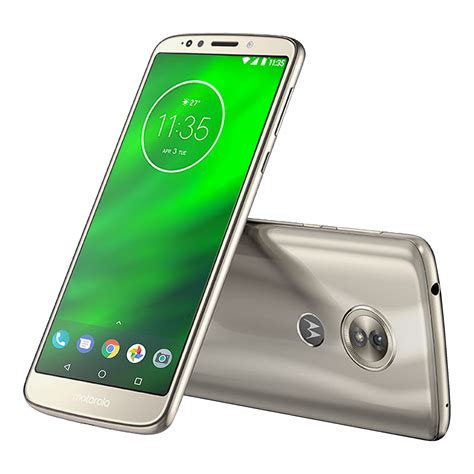
Si estás experimentando problemas con tu Moto G6 Play, como lentitud, bloqueos o errores persistentes, un restablecimiento de fábrica podría ser la solución. Resetear tu dispositivo lo devolverá a su estado original, eliminando todos tus datos personales y configuraciones. A continuación, te presentamos una guía detallada de cómo hacerlo.
Preparación Antes de Resetear
Antes de comenzar el proceso de reseteo, es crucial que tomes ciertas precauciones para evitar la pérdida de información importante:
- Realiza una copia de seguridad: Guarda todos tus datos importantes, como fotos, videos, contactos y documentos, en una ubicación segura, como Google Drive, una tarjeta SD o un ordenador.
- Carga la batería: Asegúrate de que tu Moto G6 Play tenga al menos un 50% de batería para evitar interrupciones durante el proceso de reseteo.
- Recuerda tus credenciales: Ten a mano tu nombre de usuario y contraseña de la cuenta de Google asociada a tu dispositivo, ya que los necesitarás para volver a configurarlo después del reseteo.
Métodos para Resetear tu Moto G6 Play
Existen dos métodos principales para resetear tu Moto G6 Play: a través del menú de configuración y mediante el modo de recuperación.
Método 1: Restablecimiento Desde el Menú de Configuración
Este método es el más sencillo y se recomienda si puedes acceder al menú de configuración de tu dispositivo.
- Abre la aplicación de "Configuración" en tu Moto G6 Play.
- Desplázate hacia abajo y toca en "Sistema".
- Selecciona "Opciones de restablecimiento".
- Toca en "Borrar todos los datos (restablecimiento de fábrica)".
- Lee la información que aparece en la pantalla y, si estás seguro de continuar, toca en "Borrar todos los datos".
- Es posible que se te pida que ingreses tu PIN, patrón o contraseña.
- Finalmente, toca en "Borrar todos los datos" para confirmar y comenzar el proceso de reseteo.
El dispositivo se reiniciará y comenzará el proceso de restablecimiento. Una vez completado, se encenderá como si fuera la primera vez que lo usas.
Método 2: Restablecimiento a Través del Modo de Recuperación
Este método es útil si no puedes acceder al menú de configuración de tu dispositivo, por ejemplo, si está bloqueado o no responde.
- Apaga completamente tu Moto G6 Play.
- Mantén presionados simultáneamente los botones de "Encendido" y "Bajar Volumen" durante unos segundos hasta que aparezca el menú de inicio.
- Utiliza los botones de volumen para navegar hasta la opción "Recovery mode" y selecciónala presionando el botón de encendido.
- Aparecerá una pantalla con el logo de Android y la leyenda "No command". Mantén presionado el botón de "Encendido" y presiona una vez el botón de "Subir Volumen", luego suelta ambos botones.
- Utiliza los botones de volumen para navegar hasta la opción "Wipe data/factory reset" y selecciónala presionando el botón de encendido.
- Navega hasta la opción "Yes -- delete all user data" y selecciónala para confirmar el reseteo.
- Una vez completado el proceso, selecciona la opción "Reboot system now" para reiniciar tu dispositivo.
El dispositivo se reiniciará y comenzará el proceso de restablecimiento. Una vez completado, se encenderá como si fuera la primera vez que lo usas.
Formatear Motorola Moto G6
Después del Restablecimiento
Una vez que tu Moto G6 Play se haya reiniciado, deberás configurarlo como si fuera nuevo. Sigue las instrucciones en pantalla para seleccionar tu idioma, conectarte a una red Wi-Fi, iniciar sesión con tu cuenta de Google y restaurar tus datos desde la copia de seguridad (si la tienes).
Consejos Adicionales
- Mantén tu dispositivo actualizado: Después de restablecer tu Moto G6 Play, asegúrate de instalar las últimas actualizaciones de software para mejorar el rendimiento y la seguridad.
- Instala aplicaciones de fuentes confiables: Para evitar problemas de seguridad y rendimiento, descarga aplicaciones únicamente desde la Google Play Store.
- Realiza copias de seguridad periódicas: Configura copias de seguridad automáticas para proteger tus datos en caso de que necesites restablecer tu dispositivo en el futuro.
Siguiendo estos pasos, podrás resetear tu Moto G6 Play de manera segura y efectiva, solucionando problemas y optimizando el rendimiento de tu dispositivo.