Si tu Moto G5 está presentando problemas de rendimiento, se bloquea constantemente o simplemente quieres devolverlo a su estado de fábrica, un reseteo puede ser la solución. A continuación, te presentamos una guía detallada para resetear tu Moto G5 paso a paso.
Antes de comenzar, es crucial que realices una copia de seguridad de todos tus datos importantes, ya que el reseteo borrará toda la información almacenada en el dispositivo. Puedes utilizar la copia de seguridad de Google o transferir tus archivos a una computadora.
Métodos para Resetear tu Moto G5
Existen principalmente dos métodos para resetear tu Moto G5: el reseteo desde el menú de configuración y el reseteo a través del modo recovery.
Reseteo desde el Menú de Configuración
Este es el método más sencillo si tu teléfono funciona correctamente y puedes acceder al menú de configuración:
- Ve a la aplicación de "Configuración" de tu Moto G5.
- Busca y selecciona la opción "Copia de seguridad y restablecimiento".
- Dentro de este menú, elige "Restablecer datos de fábrica".
- Lee la advertencia sobre la pérdida de datos y, si estás seguro, toca "Restablecer teléfono".
- Es posible que te pida tu PIN, patrón o contraseña. Introdúcelo y confirma.
- Finalmente, toca "Borrar todo" para iniciar el proceso de reseteo.
El teléfono se reiniciará y comenzará el proceso de reseteo. Una vez completado, tu Moto G5 estará como nuevo, listo para ser configurado.
Reseteo a través del Modo Recovery
Si tu Moto G5 no arranca o no puedes acceder al menú de configuración, el modo recovery es tu alternativa:
- Apaga completamente tu Moto G5.
- Mantén presionados simultáneamente los botones de "Encendido" y "Bajar Volumen" hasta que aparezca el menú de inicio.
- Utiliza los botones de volumen para navegar por las opciones y busca "Recovery Mode".
- Presiona el botón de "Encendido" para seleccionar "Recovery Mode".
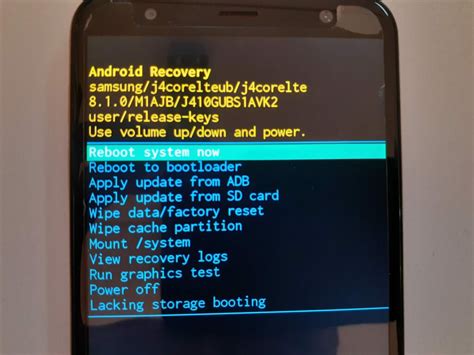
- Aparecerá el logo de Android con un signo de exclamación. Mantén presionado el botón de "Encendido" y presiona una vez el botón de "Subir Volumen".
- Utiliza los botones de volumen para navegar hasta la opción "Wipe data/factory reset" y selecciónala con el botón de "Encendido".
- Navega hasta "Yes -- delete all user data" y selecciónala para confirmar el reseteo.
- Una vez completado el reseteo, selecciona "Reboot system now" para reiniciar el teléfono.
El proceso puede tardar unos minutos. Una vez reiniciado, tu Moto G5 estará en su estado original de fábrica.
Consideraciones Finales
Después de resetear tu Moto G5, deberás configurarlo como si fuera nuevo. Esto incluye ingresar tu cuenta de Google, configurar las redes Wi-Fi y personalizar las opciones según tus preferencias.
Si después de realizar el reseteo los problemas persisten, podría ser indicativo de un problema de hardware o software más grave. En este caso, te recomendamos contactar al soporte técnico de Motorola o llevar tu dispositivo a un centro de servicio autorizado.
Realizar un reseteo es una herramienta útil para solucionar problemas comunes en tu Moto G5, pero siempre es importante hacerlo con precaución y asegurando que tienes una copia de seguridad de tus datos.
Aquí tienes una tabla resumen de los pasos:
| Método | Pasos Principales |
|---|---|
| Menú de Configuración | Configuración > Copia de seguridad y restablecimiento > Restablecer datos de fábrica > Borrar todo |
| Modo Recovery | Apagar > Encendido + Bajar Volumen > Recovery Mode > Wipe data/factory reset > Reboot system now |
¡Esperamos que esta guía te haya sido de gran ayuda para resetear tu Moto G5!