Reiniciar tu Moto G5 puede ser una solución rápida y efectiva para solucionar diversos problemas que puedan surgir en tu dispositivo. Ya sea que experimentes lentitud, congelamientos o fallos en aplicaciones, un reinicio puede ayudar a restaurar el funcionamiento normal de tu teléfono. A continuación, te presentamos una guía completa con diferentes métodos para reiniciar tu Moto G5.
Métodos para Reiniciar tu Moto G5
Reinicio Normal
El método más común y sencillo para reiniciar tu Moto G5 es el reinicio normal. Sigue estos pasos:
- Mantén presionado el botón de encendido/apagado ubicado en el lateral de tu teléfono.
- Espera a que aparezca el menú de opciones en la pantalla.
- Toca la opción "Reiniciar" o "Apagar y reiniciar".
- Espera a que tu Moto G5 se reinicie automáticamente.
Este proceso cerrará todas las aplicaciones y procesos en segundo plano, permitiendo que el sistema operativo se reinicie de manera limpia.
Reinicio Forzado
Si tu Moto G5 se ha congelado y no responde, es posible que necesites realizar un reinicio forzado. Este método no borra tus datos, pero puede solucionar problemas graves de funcionamiento. Sigue estos pasos:
- Mantén presionados simultáneamente el botón de encendido/apagado y el botón de bajar volumen durante 10-20 segundos.
- Espera a que la pantalla se apague y el teléfono se reinicie.
- Suelta los botones cuando veas el logo de Motorola en la pantalla.
El reinicio forzado interrumpirá cualquier proceso en curso y reiniciará el dispositivo.

Reinicio desde el Modo Seguro
El Modo Seguro es una función que permite iniciar tu Moto G5 con solo las aplicaciones preinstaladas, desactivando todas las aplicaciones de terceros. Esto puede ser útil para identificar si una aplicación descargada está causando problemas en tu dispositivo. Para reiniciar en Modo Seguro, sigue estos pasos:
- Mantén presionado el botón de encendido/apagado hasta que aparezca el menú de opciones.
- Toca y mantén presionada la opción "Apagar" hasta que aparezca el mensaje "¿Reiniciar en Modo Seguro?".
- Toca "Aceptar" para reiniciar tu Moto G5 en Modo Seguro.
Si tu Moto G5 funciona correctamente en Modo Seguro, es probable que una de las aplicaciones que has instalado esté causando el problema. Puedes desinstalar aplicaciones una por una para identificar la culpable.
Restablecimiento de Fábrica (Último Recurso)
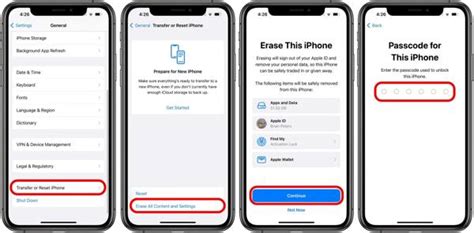
Si los métodos anteriores no solucionan los problemas de tu Moto G5, puedes considerar realizar un restablecimiento de fábrica. Este proceso borrará todos los datos de tu teléfono, incluyendo aplicaciones, fotos, videos y contactos, y lo restaurará a su estado original de fábrica. ¡Realiza una copia de seguridad de tus datos importantes antes de continuar!
- Ve a "Ajustes" en tu Moto G5.
- Toca "Copia de seguridad y restablecimiento".
- Toca "Restablecer datos de fábrica".
- Lee la información y toca "Restablecer teléfono".
- Si se te solicita, introduce tu PIN, patrón o contraseña.
- Toca "Borrar todo" para confirmar el restablecimiento de fábrica.
Espera a que el proceso se complete. Tu Moto G5 se reiniciará y te guiará a través de la configuración inicial.
Aquí tienes una tabla que resume los diferentes métodos de reinicio:
| Método | Descripción | Cuándo usarlo |
|---|---|---|
| Reinicio Normal | Reinicia el teléfono cerrando aplicaciones y procesos. | Para solucionar problemas menores de rendimiento. |
| Reinicio Forzado | Fuerza el reinicio del teléfono cuando está congelado. | Cuando el teléfono no responde a los comandos. |
| Modo Seguro | Inicia el teléfono con solo las aplicaciones preinstaladas. | Para identificar si una aplicación de terceros causa problemas. |
| Restablecimiento de Fábrica | Borra todos los datos y restaura el teléfono a su estado original. | Como último recurso si otros métodos no funcionan. |
Siguiendo estos pasos, podrás reiniciar tu Moto G5 de manera efectiva y solucionar la mayoría de los problemas que puedan surgir. Recuerda siempre realizar una copia de seguridad de tus datos importantes antes de realizar un restablecimiento de fábrica.
Si tienes problemas con la batería de tu Moto G5, un reinicio podría ayudar a calibrarla. Además, si experimentas problemas con la conexión Wi-Fi, un reinicio podría restablecer la configuración de red y solucionar el problema.
Recuerda que mantener tu Moto G5 actualizado con la última versión del sistema operativo y las aplicaciones puede ayudar a prevenir problemas y mejorar el rendimiento general del dispositivo.