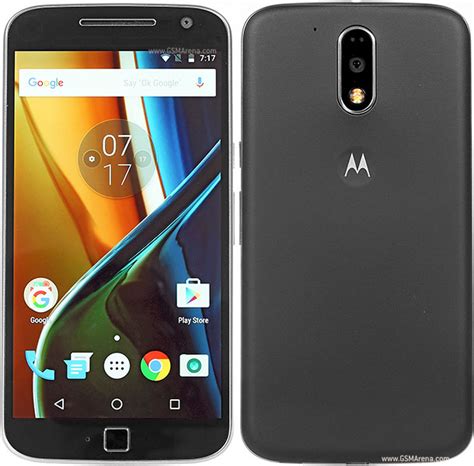
Si tu Motorola Moto G4 Plus (XT1644) se ha atascado o congelado, no te preocupes. Existen varias maneras de reiniciarlo, desde un simple restablecimiento parcial hasta un restablecimiento completo de fábrica. Esta guía te mostrará todos los métodos disponibles para que tu dispositivo vuelva a funcionar correctamente.
Restablecimiento Parcial (Soft Reset)
Un restablecimiento parcial es la forma más sencilla de reiniciar tu dispositivo cuando no responde. No borra tus datos y es similar a reiniciar una computadora.
Pasos:
- Mantén presionado el botón de Encendido.
- De las opciones que aparezcan en la pantalla, elige Apagar y luego toca Aceptar.
- Espera a que el dispositivo se apague por completo.
- Mantén presionada la tecla Encendido nuevamente para volver a encender el teléfono.
Otra opción para reiniciar tu Motorola Moto G4 Plus es:
- Despliega la barra de accesos o configuraciones rápidas.
- Desliza una segunda vez para desplegar por completo el panel de accesos directos.
- Entre las opciones que se muestran, elige Reiniciar.
- Espera unos segundos o minutos hasta que el dispositivo se apague y vuelva a encender.
Si no puedes reiniciar el Motorola Moto G4 Plus ya que se encuentra bloqueado y no funciona el método anterior, debes proceder a apagarlo y volver a encenderlo usando los botones físicos.
Para forzar un reinicio, mantén pulsado el botón de encendido (o botón de desbloqueo) durante al menos 8 segundos hasta que aparezca en la pantalla el logotipo de Motorola o de Android. Suelta el botón mientras se enciende de nuevo.
Restablecimiento de Fábrica (Hard Reset)
Un restablecimiento de fábrica borrará todos los datos de tu teléfono, restaurándolo a su estado original. Utiliza este método solo si es necesario y después de haber intentado el restablecimiento parcial.
¡Importante! Antes de realizar un restablecimiento de fábrica, asegúrate de tener una copia de seguridad de tus datos importantes, ya que se eliminarán por completo.
Método 1: A través de los Ajustes del Sistema
Este método es posible si puedes acceder al menú de configuración de tu teléfono.
- Ve a Configuración en tu Motorola Moto G4 Plus.
- Busca la opción Copia de seguridad y restablecimiento.
- Selecciona Restablecer datos de fábrica.
- Confirma que deseas borrar todos los datos.
- Espera varios minutos hasta que se complete el reinicio.
Método 2: Usando los Botones Laterales (Modo Recovery)
Este método es útil si tu teléfono está bloqueado o no puedes acceder a la configuración.
- Para apagar el dispositivo, mantén presionada la tecla Encendido por un momento.
- Después de eso, mantén presionado el botón para bajar el volumen durante aproximadamente 2-3 segundos.
- Mientras mantienes presionadas estas teclas, presiona la tecla Encendido durante un momento y suelta todos los botones.
- En el siguiente paso, elije la opción Recuperación usando para navegar por los botones de Volumen y confirmar la tecla de Encendido.
- Tan pronto como vea un logotipo de Android, presione y mantenga presionado Subir volumen por un tiempo.
- Mientras mantiene presionado el control de volumen, presione y suelte el botón de encendido.
- Mantenga presionado el botón para bajar el volumen para elegir "wipe data/factory reset", y luego presione el botón de Encendido para confirmar.
- Seleccione "Yes--delete all user data". Use el botón para bajar el volumen para desplazarse y el botón de encendido para seleccionar.
- Para reiniciar el teléfono, seleccione "reboot system now".
- Espera varios minutos hasta que se complete el reinicio.
| Acción | Botón |
|---|---|
| Navegar | Volumen Arriba/Abajo |
| Seleccionar | Encendido |
Solución de Problemas Adicional
Si restableces el teléfono porque sospechas que una aplicación de terceros está causando problemas, cuando configures el teléfono nuevamente, asegúrate de no copiar todas las aplicaciones.
Restaura una aplicación a la vez y usa el teléfono por un momento para identificar la aplicación problemática.
Si el dispositivo está totalmente congelado y no responde, mantén pulsado el botón de encendido y el de bajar volumen al mismo tiempo hasta que aparezca el menú de recuperación.