El Moto G7 es un smartphone versátil que ofrece diversas funcionalidades, entre ellas, la posibilidad de grabar la pantalla. Esta función es útil para crear tutoriales, grabar partidas de videojuegos o simplemente compartir lo que estás viendo con amigos. A continuación, te presentamos un tutorial completo para grabar la pantalla en tu Moto G7.

Métodos para grabar la pantalla en Moto G7
Existen varios métodos para grabar la pantalla en tu Moto G7, tanto utilizando funciones nativas del sistema operativo como aplicaciones de terceros.
1. Grabación de pantalla nativa de Android
A partir de Android 11, la mayoría de los dispositivos Android, incluyendo el Moto G7 (si está actualizado), cuentan con una función nativa para grabar la pantalla. Para acceder a ella, sigue estos pasos:
- Desliza el dedo hacia abajo desde la parte superior de la pantalla para abrir el panel de notificaciones.
- Busca el icono de "Grabación de pantalla". Si no lo encuentras, es posible que debas deslizar el panel de notificaciones hacia la izquierda para ver más opciones.
- Toca el icono de "Grabación de pantalla".
- Selecciona si deseas grabar con o sin audio. También puedes elegir si mostrar o no los toques en la pantalla.
- Toca "Iniciar" para comenzar a grabar.
- Para detener la grabación, desliza el dedo hacia abajo desde la parte superior de la pantalla y toca la notificación de "Grabación de pantalla".
El video grabado se guardará automáticamente en la galería de tu teléfono.
2. Aplicaciones de terceros
Si tu Moto G7 no tiene la función nativa de grabación de pantalla o si deseas opciones más avanzadas, puedes utilizar aplicaciones de terceros disponibles en la Google Play Store. Algunas de las aplicaciones más populares son:
- AZ Screen Recorder: Una aplicación gratuita y fácil de usar que permite grabar la pantalla en alta calidad, editar videos y realizar capturas de pantalla.
- DU Recorder: Otra excelente opción gratuita que ofrece funciones similares a AZ Screen Recorder, incluyendo la grabación de pantalla, edición de video y transmisión en vivo.
- XRecorder: Una aplicación con una interfaz intuitiva que permite grabar la pantalla sin marca de agua y con opciones de edición de video.
Para utilizar estas aplicaciones, simplemente descárgalas desde la Google Play Store, otórgales los permisos necesarios y sigue las instrucciones para comenzar a grabar la pantalla.
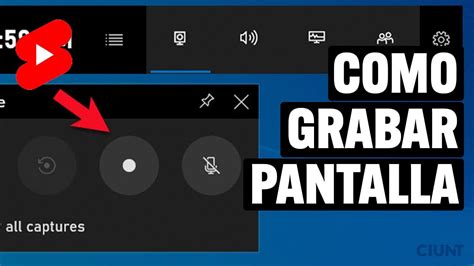
¿Cómo configurar AZ SCREEN RECORDER para grabar la pantalla de mi móvil Android o iOS?
Consejos para grabar la pantalla en Moto G7
Aquí tienes algunos consejos para obtener los mejores resultados al grabar la pantalla en tu Moto G7:
- Asegúrate de tener suficiente espacio de almacenamiento: Los videos de alta calidad pueden ocupar mucho espacio, así que verifica que tengas suficiente espacio libre en tu teléfono antes de comenzar a grabar.
- Activa el modo "No molestar": Para evitar interrupciones durante la grabación, activa el modo "No molestar" para silenciar notificaciones y llamadas.
- Optimiza la configuración de la aplicación: Ajusta la resolución, la velocidad de fotogramas y la calidad del audio en la configuración de la aplicación de grabación para obtener los mejores resultados según tus necesidades.
- Practica antes de grabar: Antes de grabar un video importante, realiza algunas pruebas para familiarizarte con la aplicación y asegurarte de que todo funciona correctamente.
Consideraciones adicionales
Al grabar la pantalla de tu Moto G7, ten en cuenta lo siguiente:
- Privacidad: Evita grabar información personal o confidencial que no deseas que sea vista por otros.
- Derechos de autor: Respeta los derechos de autor al grabar contenido protegido por derechos de autor. No grabes ni distribuyas contenido sin la autorización del propietario.
- Rendimiento del dispositivo: La grabación de pantalla puede consumir recursos del sistema, lo que podría afectar el rendimiento de tu teléfono. Si experimentas problemas de rendimiento, intenta reducir la resolución o la velocidad de fotogramas de la grabación.
Con este tutorial, ahora puedes grabar fácilmente la pantalla de tu Moto G7 y compartir tus experiencias con el mundo. ¡Disfruta grabando!