Te traemos una guía con varias opciones para personalizar al máximo tu móvil Android sin tener que activar el root o hacer otro cambio profundo en el dispositivo. La idea del artículo es centrarnos con las opciones nativas del móvil sin tener que hacer cambios peligrosos que lo pongan en peligro o te hagan perder garantías. También mencionaremos varias herramientas de terceros que puedes utilizar para hacer estos cambios.
Y como siempre decimos en este tipo de artículos de Xataka Basics, si crees que nos hemos dejado algún método o alternativa, te invitamos a que compartas con nosotros tus métodos o recursos en la sección de comentarios.
¿Cómo cambiar el fondo de pantalla en MOTOROLA Moto G5S Plus? - personalizar fondo de pantalla
Cambiar el Fondo de Pantalla
Uno de los primeros pasos que siempre vamos a dar para personalizar nuestro Android es cambiarle el fondo de pantalla por uno que nos guste. Para hacerlo sueles tener dos opciones.
La más genérica es entrando en los ajustes de Android. Dentro, pulsa en la sección Pantalla. Dentro de las opciones de Pantalla, pulsa en Estilos y fondos de pantalla. Si tu fabricante no tiene una opción que se llame justo así, busca alguna opción que haga referencia al término Fondo de pantalla, o usa el buscador de los ajustes de Android para encontrarlo.
En muchos móviles Android también hay un segundo método para llegar a este menú más fácilmente. La pantalla a la que vas a continuación dependerá de cada fabricante, pero por lo general es donde verás los diferentes fondos de pantalla que tienes disponibles.
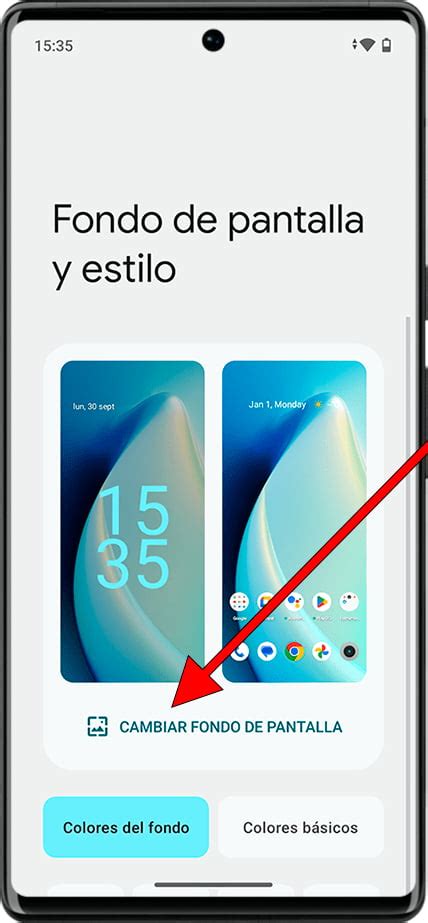
Cuando elijas una imagen que quieras poner como fondo de pantalla, vas a poder hacer dos cosas diferentes. Y en cuanto a dónde obtener los fondos de pantalla, en Xataka Android tienes una colección con todos los fondos de pantalla de los móviles más importantes.
También puedes utilizar aplicaciones específicas como Bing Wallpapers, Google Wallpapers y muchas otras apps para descargar fondos gratis que tienes disponibles.
Solución para Cambiar el Fondo de Pantalla en Xiaomi Redmi Note 4 (y Otros)
Algunos usuarios de Xiaomi Redmi Note 4 y otros modelos han reportado un bug que impide cambiar el fondo de pantalla de inicio y de bloqueo. Aquí te presentamos una solución:
- Habilita la aplicación Documentos: Ve a Ajustes > Aplicaciones Instaladas > Todas > Documentos.
- En la pantalla de inicio, mantén pulsado hasta que salgan las opciones: Mover aplicaciones, widgets, fondo de pantalla. Selecciona fondo de pantalla.
- Desplaza el carrusel de imágenes de derecha a izquierda hasta que salga la opción de Buscar, selecciona.
- Selecciona Documentos (segunda opción). Verás las carpetas con imágenes en tu terminal.
- Despliega el menú (arriba a la izquierda) y selecciona Imágenes.
- Selecciona la carpeta que contenga la imagen que quieras aplicar.
- Cuando tengas la imagen abierta, pulsa en Establecer y elige si quieres establecerla como fondo de pantalla de bloqueo, fondo de pantalla o ambas.
Personalización Avanzada en Android 14
Vamos a explicarte todas las opciones para personalizar al máximo tu móvil con Android 14, la nueva versión del sistema operativo de Google. Pero antes de empezar, debes saber un par de cosas. La primera es que nosotros vamos a utilizar la versión base de Android que viene en los móviles Pixel.
Además, nosotros vamos a comentarte cuáles son las principales opciones que tienes disponibles. No lo hacemos para que las uses todas, sino para que sepas cuáles tienes disponibles, y luego decidas cuáles de ellas quieres usar. Además, este artículo es una guía de inicio.
Esto quiere decir que incluiremos las opciones más sencillas y básicas, aunque también mencionaremos otras un poco más avanzadas. La idea es que si alguien intenta personalizar su Android por primera vez, tenga en un solo sitio todas las opciones.
Modo Oscuro
El modo oscuro hace que toda la interfaz de tu dispositivo se vuelva de color negro. A partir de la última versión de Android ya puedes activarlo manualmente en prácticamente todos los dispositivos.
Dentro de las opciones de Pantalla, simplemente activa la opción Tema oscuro que encontrarás para activarlo. También vas a tener opciones para programar el tema oscuro.
Widgets
Uno lo de los aspectos en los que Android supera a iOS, es precisamente su capacidad de personalizar el sistema operativo. Y una de sus señas de identidad son los widgets, pequeñas ventanas que puedes poner en los escritorios además de los iconos.
Irás a una pantalla en la que podrás ver los diferentes widgets disponibles, los cuáles son diferentes en cada aplicación y dependen de ellas. Ahora, sólo selecciona el que quieras poner manteniéndolo pulsado y moviéndolo para colocarlo. A veces, cuando lo sueltes en el sitio donde lo quieres poner tendrás que configurarlo un poco, algo que depende de cada widget.

Tono de Llamada, Notificaciones y Alarmas
Otro gran clásico a la hora de personalizar cualquier móvil es cambiar su tono de llamada y el de las notificaciones y alarmas. Esto ya no es útil sólo para darle una nota de color al dispositivo, sino que también te ayudará a diferenciarlo de otros.
Dentro de Sonidos, es posible que de primeras no veas ninguna opción de tono. En ese caso, despliega el menú Avanzado que deberías tener abajo del todo. Entonces sí, tendrás las diferentes opciones para cambiar el tono y los sonidos de notificaciones y alarma que tiene tu dispositivo.
Ahora, podrás ver una o varias listas de tonos en cada una de las tres opciones, y sólo te quedará seleccionar el que quieras utilizar. Cuando selecciones uno nuevo, lo escucharás sonar para que no lo hagas a ciegas.
Por último, también has de saber que existen muchas aplicaciones de terceros para personalizar cómodamente tus tonos, y que también puedes poner la música de Spotify o YouTube Music como despertador.
Barra de Estado
La barra de estado es esa que aparece cuando deslizas dos dedos desde arriba hacia abajo en la pantalla, y contiene accesos directos rápidos para algunas funciones. Estos accesos directos los puedes ordenar y reorganizar decidiendo cuáles aparecen y cómo.
Ahora, irás a una pantalla en la que puede haber dos o tres apartados. Primero verás los iconos que tienes en la barra y su orden, y luego otras opciones básicas y los iconos especiales que hayan añadido algunas de las apps que tengas instaladas.
Cambiar el Teclado
No le debes lealtad al teclado que viene instalado por defecto en tu teléfono. De hecho, cambiar el teclado por defecto puede ofrecerte numerosos beneficios, ya que los mejores teclados para Android suelen traer opciones únicas que les hacen destacar entre la competencia.
Los teclados se instalan como si fueran aplicaciones convencionales, y cuando los ejecutas por primera vez te irán guiando paso a paso por toda la configuración que necesitas hacer. Si tienes más de uno, luego puedes ir cambiándolos entrando en los ajustes de Android. Dentro, vas a Sistema, y pulsas sobre Idiomas e introducción de texto.
Launchers
El launcher o lanzador de Android son el entorno de escritorio del sistema operativo, el diseño que te vas a encontrar cuando entres en la pantalla principal de tu dispositivo móvil. De él dependen elementos como los iconos que ves en pantalla, las opciones y gestos del escritorio, el cajón de aplicaciones, etcétera.
Los lanzadores se instalan como cualquier otra aplicación, y no vas a necesitar tener el móvil rooteado ni hacer nada diferente. Sólo entra en el perfil del lanzador de la tienda de aplicaciones Google Play de tu móvil, y descárgatelo como cualquier otra app.
Una vez instales el lanzador que hayas elegido es posible que no se active por defecto. Al hacerlo, se abrirá una pequeña ventana en la que se te pedirá qué lanzador utilizar.
Cambiar la Fuente (Tipo de Letra)
No todos los móviles Android permiten cambiar el tipo de letra en su configuración por defecto, pero hay varios métodos con lo que puedes hacer este cambio si quieres darle un aspecto realmente diferente.
El primer método es precisamente el de mirar si tu fabricante sí permite cambiar la letra, ya que algunos como LG, Xiaomi, HTC o Samsung sí que podrían conservar esta función en su configuración. El proceso para hacerlo puede depender de cada fabricante, aunque lo más común es buscar dentro de los ajustes de Pantalla o utilizar el buscador de los ajustes para encontrar el término Fuente.
También puedes recurrir a aplicaciones de terceros, ya que hay algunas que están creadas específicamente para poder cambiar la letra del móvil. Algunas de las más populares son iFont, HiFont, o GxFonts para los Samsung Galaxy.
La otra gran opción es recurrir a un lanzador de terceros. Si la interfaz diseñada por tu fabricante no te permite cambiar de fuente, algunos de los lanzadores de los que te hemos hablado antes sí que permiten hacerlo. Un ejemplo es el popular Nova Launcher, siempre uno de los más recomendados, pero también puedes en otros como Action Launcher o Apex Launcher.
Cambiar los Iconos de las Aplicaciones
Otro clásico dentro de la personalización avanzada de Android es el cambiar los iconos de las aplicaciones, tanto en su aspecto como en su forma. Y de nuevo, me temo que esta es una opción que sólo está disponible en algunas capas de personalización.
Por lo tanto, en el caso de que tu móvil tenga una tienda de aplicaciones perteneciente al fabricante además de la de Google, es la primera parada para buscar nuevos packs de iconos. Y si tu móvil no permite cambiar los iconos, también puedes recurrir a un lanzador de terceros como en el caso de las fuentes, ya que casi todos permiten cambiarlos.
Eso sí, en estos lanzadores sólo se mostrarán en el propio lanzador y no en otros lugares del sistema como la vista de recientes o los menús de ajustes. También puedes cambiar el tamaño de los iconos ligeramente desde un lanzador que lo permita o la configuración de cuadrículas dentro de los ajustes de pantalla de inicio de tu dispositivo.
Temas
Además de los sistemas nativos de temas de cada fabricante, también los lanzadores de terceros soportan temas, y algunos de los que puedes descargarte desde Google Play también pueden ser compatibles con ellos. De los temas descargables a parte, también te encontrarás algunos creados para determinadas capas de personalización.
Otras Aplicaciones para Personalizar
Más allá de lo ya mencionado, en la tienda de aplicaciones de Android puedes encontrarte con muchas aplicaciones para personalizar tu dispositivo. Algunas de las más populares son esas que te permiten crear tus propios widgets, como las veteranas KWGT, Chronus o Battery Reborn.
También tienes otras aplicaciones para cambiar aspectos muy variados del móvil, como el de la barra de estado con gestos e iconos, o la personalización de los controles de volumen.
Precauciones al Instalar Aplicaciones de Personalización
Antes de terminar, me gustaría hacer un aviso para todos los que estáis leyendo este artículo. En Google Play tienes mil y un aplicaciones con las que puedes personalizar tu móvil en todos los aspectos, esos de los que te hemos hablado e incluso otros.
Ya no sólo porque pueda haber algún tipo de malware, sino porque muchas de estas aplicaciones necesitan permisos muy delicados para funcionar, como leer todas las aplicaciones que tienes para mostrarlas o lo que haces en pantalla. Por eso, es muy importante no ponerse a instalar muchas apps o aplicaciones que no conozcas sin ningún tipo de control, ya que puedes estar poniendo en compromiso tu privacidad y la seguridad del móvil.

Rootear el Móvil
Otra opción para personalizar todavía más tu dispositivo es rootearlo. Rootear el móvil es obtener permisos de superusuario, lo que quiere decir que tendrás el permiso del móvil para hacer los cambios más profundos dentro del sistema operativo.
El proceso de rootear tu Android no es excesivamente difícil, aunque si eres un usuario no muy experimentado en la informática puede parecer todo lo contrario. Esto te permite tener una versión de Android que no está controlada por el fabricante, sino por la comunidad de desarrolladores, algo que ayuda a poder actualizar a versiones más modernas del sistema operativo cuando el fabricante ya ha abandonado tu móvil y no lo actualiza más.
También ayuda a exprimir el hardware al máximo aprovechando todo el potencial de los componentes internos del móvil, activar funciones ocultas u obtener todas las funciones de personalización.
También tiene inconvenientes, como poder estropear tu móvil y hacer que deje de funcionar si algo falla en el proceso, que la versión adaptada de Android que le instales tenga bugs y no funcione tan bien, o que el fabricante se desentienda de la garantía si por hacer esto experimentas problemas.
Esto, junto al hecho de que Android cada vez es más completo en su versión de serie, hace que no sea algo muy recomendado para usuarios primerizos, ya que desde hace años es algo que muchos piensan que no siempre merece la pena.
Eliminar Virus de Android
El método más fiable para eliminar virus de Android es usar un escáner antivirus para Android. Para eliminar un virus en pocos pasos, instale un antivirus galardonado, como Avast Mobile Security para Android, una aplicación gratuita que analiza rápidamente su dispositivo para detectar la presencia de virus.
La mayoría de los programas antivirus para móviles eliminan los virus del teléfono automáticamente. Una vez que se ha completado el análisis, siga las indicaciones para eliminar cualquier riesgo que se haya descubierto.
Si no utiliza una aplicación de seguridad para móviles Android, o si la aplicación contra software malicioso que ha elegido no ha resuelto el problema, existen otros métodos. Al reiniciar el teléfono en modo seguro, se impide la ejecución de aplicaciones de terceros, incluido el malware.
En muchos dispositivos, es posible acceder al modo seguro manteniendo pulsado el botón de encendido. Una vez que ha accedido al modo seguro, compruebe si los problemas persisten.
¿Cómo proteger tu dispositivo Android?
Poder detectar y reparar las infecciones de malware es un paso inicial excelente, pero mejor aún es evitar una infección de malware de Android. Utilice solo tiendas de aplicaciones oficiales: las tiendas oficiales de aplicaciones, como Google Play, examinan minuciosamente todas las aplicaciones antes de ponerlas a disposición para su descarga.

Instale las actualizaciones: cada día que pasa sin actualizar una aplicación o el sistema operativo Android, aumenta la posibilidad de ser víctima de ataques. Vaya con cuidado en las redes wifi públicas: utilizar una wifi pública no segura puede ser arriesgado.
Utilice una aplicación antivirus de primera categoría: proteger su teléfono con un software de seguridad es la mejor manera de mantenerse libre de virus, pero no todos los escáneres de virus para Android son iguales.