En la era digital, los códigos QR se han convertido en una herramienta esencial para acceder rápidamente a información y realizar diversas acciones. Una de ellas es facilitar la conexión a redes WiFi, y en algunos casos, incluso desbloquear dispositivos. Este tutorial te guiará paso a paso sobre cómo utilizar un código QR para desbloquear tu Moto G5 y aprovechar al máximo esta funcionalidad.

Ejemplo de un código QR.
¿Qué es un código QR y cómo funciona?
Los códigos QR (Quick Response) son códigos de barras bidimensionales que pueden almacenar una gran cantidad de información. Son personalizables y permiten conectar medios impresos con contenido interactivo en línea. En el contexto de desbloquear un dispositivo, un código QR puede contener la información necesaria para configurar una conexión WiFi o activar una eSIM (SIM embebida).
Dispositivos compatibles con eSIM
Una eSIM es una tarjeta SIM embebida disponible en dispositivos compatibles. Provee una forma más conveniente de permanecer conectado, mediante la descarga de paquetes de datos directamente a tu teléfono. No más intercambiar tarjetas SIM.
Antes de comenzar, es crucial asegurarse de que tu dispositivo Moto G5 sea compatible con eSIM y esté desbloqueado para cualquier operador. A continuación, se presenta una lista de dispositivos compatibles con eSIM de diferentes marcas:
- Apple: iPhone XR, iPhone XS, iPhone XS Max, iPhone 11, iPhone 11 Pro, iPhone 11 Pro Max, iPhone SE 2 (2020), iPhone 12, iPhone 12 Mini, iPhone 12 Pro, iPhone 12 Pro Max, iPhone 13, iPhone 13 Mini, iPhone 13 Pro, iPhone 13 Pro Max, iPhone SE 3 (2022), iPhone 14, iPhone 14 Plus, iPhone 14 Pro, iPhone 14 Pro Max, iPhone 15, iPhone 15 Plus, iPhone 15 Pro, iPhone 15 Pro Max, iPhone 16, iPhone 16 Plus, iPhone 16 Pro, iPhone 16 Pro Max, iPhone 16e, iPhone 17, iPhone 17 Pro, iPhone 17 Pro Max, iPhone Air.
- Los teléfonos de China continental y los dispositivos iPhone de Hong Kong y Macao (excepto iPhone 13 mini, iPhone 12 mini, iPhone SE 2020 y iPhone XS) no tienen funcionalidad eSIM.
- Samsung: Samsung Galaxy S20, Samsung Galaxy S20+, Samsung Galaxy S20+ 5G, Samsung Galaxy S20 Ultra, Samsung Galaxy S20 Ultra 5G, Samsung Galaxy S21, Samsung Galaxy S21+ 5G, Samsung Galaxy S21+ Ultra 5G, Samsung Galaxy S22, Samsung Galaxy S22+, Samsung Galaxy S22 Ultra, Samsung Galaxy S23, Samsung Galaxy S23+, Samsung Galaxy S23 Ultra, Samsung Galaxy S23 FE (los modelos de China o Hong Kong no admiten eSIM), Samsung Galaxy S24, Samsung Galaxy S24+, Samsung Galaxy S24 Ultra, Samsung Galaxy S24 FE, Samsung Galaxy S25, Samsung Galaxy S25+, Samsung Galaxy S25 Ultra, Samsung Galaxy S25 Edge, Samsung Galaxy S25 FE, Samsung Galaxy Note 20, Samsung Galaxy Note 20 Ultra 5G, Samsung Galaxy Fold, Samsung Galaxy Z Fold2 5G, Samsung Galaxy Z Fold3 5G, Samsung Galaxy Z Fold4, Samsung Galaxy Z Fold5 5G, Samsung Galaxy Z Fold6 5G, Samsung Galaxy Z Fold7, Samsung Galaxy Z Flip, Samsung Galaxy Z Flip3 5G, Samsung Galaxy Z Flip4, Samsung Galaxy Z Flip5 5G, Samsung Galaxy Z Flip6 5G, Samsung Galaxy Z Flip7, Samsung Galaxy Z Flip7 FE, Samsung Galaxy A35, Samsung Galaxy A36, Samsung Galaxy A54 (solo modelos compatibles: SCG21 (modelo japonés), SC-53D (modelo japonés), SM-A546B/DS (modelo internacional), SM-A546S (modelo coreano), SM-A546U1 (modelo internacional)), Samsung Galaxy A55 5G, Samsung Galaxy A56 5G, Samsung Galaxy XCover 7.
- Los siguientes modelos de Samsung NO soportan eSim: Samsung Galaxy S23 FE* (Los modelos de China o Hong Kong), Samsung Galaxy S20 FE 4G/5G, Samsung S20/S21 (Versiones USA), Galaxy
- Sony: Sony Xperia 10 III Lite, Sony Xperia 10 IV, Xperia 10V, Xperia 1 IV, Sony Xperia 5 IV, Sony Xperia 1 V, Sony Xperia Ace III, Sony Xperia 5 V, Sony Xperia 1 VI, Sony Xperia 1 VII
- Google: Google Pixel 2 (solo con Google Fi), Google Pixel 2 XL, Google Pixel 3 (no incluye teléfonos comprados en Australia, Taiwán o Japón).
- iPads: iPad Air (3ra. generación), iPad Air (4ta. generación), iPad Pro 11" (1ra. generación), iPad Pro 11" (2da. generación), iPad Pro 11" (3ra. generación), iPad Pro 12.9" (3ra. generación), iPad Pro 12.9" (4ta. generación), iPad Pro 12.9" (5ta. generación), iPad (7ma. generación), iPad (8va. generación), iPad (9na. generación).
Pasos para desbloquear tu Moto G5 usando un código QR
A continuación, te presentamos los pasos generales para desbloquear tu dispositivo utilizando un código QR. Ten en cuenta que los pasos específicos pueden variar ligeramente dependiendo de la aplicación o servicio que estés utilizando.
1. Preparativos
- Asegúrate de que tu dispositivo sea compatible con eSIM y esté desbloqueado para todas las operadoras.
- Ten una conexión estable a Internet, preferiblemente WiFi, ya que es necesaria para descargar la eSIM correctamente a tu dispositivo.
2. Instalación
Para instalar la eSIM, sigue estos pasos:
- Dirígete a Configuración en tu dispositivo.
- Toca en Redes Móviles y luego en Agregar plan de datos o Agregar eSIM.
- Utiliza el código QR que enviaste a otro dispositivo para escanearlo.
- Si es requerido, ingresa los 4 dígitos de confirmación. Puedes saltearte este paso si no se te provee el código de confirmación.
- Escribe una descripción para tu eSIM.
- En la pantalla de Línea predeterminada, selecciona tu eSIM para "Sólo para datos móviles".
- Deberías poder ver tu nueva eSIM en Datos móviles o Plan móvil.
3. Accediendo a los datos
Luego de instalar tu eSIM, debes asegurarte de realizar los ajustes necesarios para poder conectarte:
- En tu dispositivo, ingresa a Configuración > Redes móviles.
- Toca en tu plan eSIM recientemente instalado.
- Toca la opción Activar ésta línea para tu eSIM y habilita el Roaming de datos.
¿Cómo confirmar la compatibilidad de tu dispositivo con eSIM?
Para confirmar que tu dispositivo es compatible con eSIM, puedes seguir estos pasos:
Dispositivos Samsung
- Dirígete a Configuración.
- Si ves un campo de búsqueda, escribe "IMEI", y la opción "Información de la IMEI" (o similar) debería mostrarse (o bien deberás ir a Acerca de este teléfono > Estado).
- Toca en "Información de la IMEI".
Otros dispositivos Android
- Marca *#06# y presiona llamar.
- Si tu dispositivo es compatible con eSIM, deberías ver en pantalla tu número de identificación único de eSIM (EID).
- Toca en "Información de la IMEI".
Descubre cómo funcionan los códigos QR
¿Cómo saber si tu dispositivo iOS es compatible y está desbloqueado?
Para conocer si tu dispositivo iOS es compatible con eSIM y está desbloqueado, sigue estos pasos:
- Dirígete a Configuración > General > Acerca de éste teléfono.
- Baja hasta ver la sección “Bloqueo de operador”. Debería indicar “Sin restricciones SIM”, lo que significa que el dispositivo está desbloqueado.
- Baja hasta la sección “SIM DIGITAL”. Debería contener IMEI DE “SIM DIGITAL”, lo que significa que el dispositivo es compatible con eSIM.
Uso de eSIMs con beconnected
beconnected es una nueva manera de permanecer conectado, ofreciendo eSIMs alrededor de 180 países y regiones al más conveniente precio en todo el mundo. Las eSIMs de beconnected te ofrecen tanto conectividad como libertad.
Primeros pasos con beconnected
Para comenzar a utilizar beconnected, verifica lo siguiente:
- Tu dispositivo es compatible con eSIM y está desbloqueado para todas las operadoras.
- Tienes una conexión estable, preferiblemente WiFi.
Preparativos
- Ingresa a tu cuenta de beconnected.
- Dirígete a Mis eSIMs.
- Busca la eSIM que deseas instalar.
- Toca en el botón Detalles.
- Toca en Instalar eSIM.
- Envía el código QR a otro dispositivo, para poder escanearlo.
Instalación en Android
- En tu dispositivo, dirígete a Configuración.
- Toca en Internet y Redes.
- Toca el ícono Agregar ó + cerca de Red de datos móviles.
- Toca Siguiente cuando se te pregunta "¿No tienes una tarjeta SIM?".
- Utiliza el código QR que enviaste a otro dispositivo para escanearlo.
- Regresa a la pantalla "Instalar eSIM/Datos de acceso".
- Activa la eSIM en Red móvil.
- Activa Datos móviles.
- Activa Data roaming (por favor, desactiva tu línea primaria para evitar cargos por roaming de tu proveedor de servicio cuando estás de viaje).
- Dirígete a Internet y redes y toca Red móvil para establecer las preferencias de red adecuadas listadas en Información adicional, que se encuentran en la pantalla de instalación de tu eSIM.
- Ingresa la información de APN (access point name) en tu dispositivo, en caso de ser requerido.
Información adicional sobre eSIMs
¿Cuándo puedes usar la misma eSIM?
Puedes utilizar la misma eSIM cuando:
- La eSIM tiene un paquete de recarga disponible que puedes comprar.
- Aún tienes la eSIM instalada en tu dispositivo.
- Utilizarás la eSIM en el país o países soportados.
¿Cuándo no puedes usar la misma eSIM?
No puedes usar la misma eSIM cuando:
- No hay opciones de recarga disponibles.
- Planeas usar tu eSIM en un país distinto al que has utilizado antes y no está soportado.
¿Cuándo puedes desinstalar una eSIM de forma segura?
Puedes desinstalar de forma segura eSIMS de tu dispositivo cuando:
- No hay más paquetes activos para la eSIM.
- Ya no la vas a utilizar.
- Tu nueva eSIM es para el mismo país/región.
¿Las eSIMs permiten hacer llamadas o enviar mensajes SMS?
La mayoría de las eSIMs de beconnected no permite hacer llamadas o enviar mensajes SMS, ya que nuestras eSIMs sólo proveen paquetes de datos. Servicios de telefonía como texto (SMS) y llamadas no son posibles al utilizar una eSIM de sólo datos. Sin embargo, puedes hacer llamadas y enviar mensajes a través de Internet.
¿Puedo recibir llamadas en mi número primario si uso una eSIM?
Sí, tu número primario debería poder recibir llamadas si tu dispositivo permite contar con una SIM y una eSIM activadas al mismo tiempo. Si estás usando un iPhone, ciertos modelos poseen tecnología Dual SIM Dual Standby (DSDS), que permite permanecer conectado tanto con tu SIM física como con la eSIM, simultáneamente.
¿Puedo reinstalar una eSIM?
La mayoría de las eSIMs no pueden ser reinstaladas, lo cual significa que si desinstalas tu eSIM, podrás encontrar un error al intentar descargarla nuevamente. Recomendamos deshabilitar temporalmente la eSIM cuando no estás utilizándola para ahorrar el uso de los datos.
¿Cómo desinstalar o deshabilitar una eSIM?
Puedes desinstalar la(s) eSIM(s) que no volverás a utilizar, o simplemente deshabilitar una eSIM, en la configuración de tu dispositivo.
Para desinstalar una eSIM:
- Dirígete a Configuración en tu dispositivo.
- Ve a Celular/Móvil.
- Toca en tu eSIM.
- Selecciona Eliminar Plan de Datos Móviles.
Para deshabilitar temporalmente una eSIM:
- Dirígete a Configuración en tu dispositivo.
- Ve a Celular/Móvil.
- Deberías ver la opción para "Encender o apagar esta línea.". Esto deshabilita la eSIM temporalmente.
¿Cómo recargar una eSIM?
Sólo las eSIMs recargables pueden ser recargadas. Luego de tu compra, puedes encontrar la opción "Recargar" disponible en las eSIMs recargables dentro de la solapa "Mis eSIMs".
- Ingresa en tu cuenta de beconnected.
- Dirígete a Mis eSIMs.
- Toca "Recargar" en la eSIM a la cual deseas agregarle un nuevo paquete.
- Selecciona el paquete de recarga que desees.
Si no hay botón de "Recargar", o el botón no funciona, esto significa que la eSIM no es recargable, o que ha habido un cambio de red para la eSIM. En este caso, por favor adquiere una nueva eSIM.
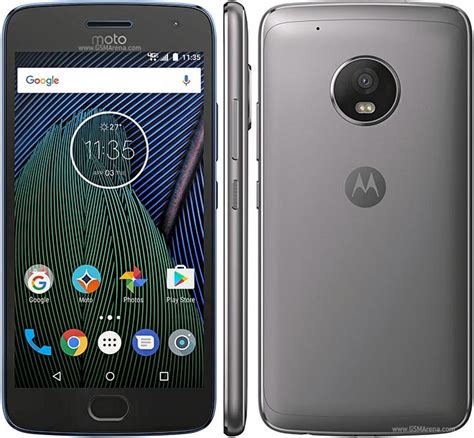
Motorola Moto G5 Plus.
¿Qué hacer si tu Motorola Moto G5 Plus se bloquea?
Si no puedes reiniciar el Motorola Moto G5 Plus ya que se encuentra bloqueado y no funciona el método anterior debemos proceder a apagarlo y volver a encenderlo usando los botones físicos.
Para forzar un reinicio en tu Moto G5 Plus mantén pulsado el botón de encendido (o botón desbloqueo) durante al menos 8 segundos hasta que aparezca en la pantalla el logotipo de Motorola o de Android y suelta el botón mientras se enciende de nuevo.
Si el dispositivo está totalmente congelado y no responde mantén pulsado el botón de encendido y el de bajar volumen al mismo tiempo hasta que aparezca el menú de recuperación.
Métodos adicionales para desbloquear tu dispositivo
Conexión WiFi mediante código QR
Además de este método, existen alternativas como los códigos QR, que resultan muy prácticos. Si tienes etiquetas NFC en casa, puedes aprovecharlas para simplificar la conexión a la red WiFi. Con este método, no será necesario ingresar la clave manualmente, lo que lo convierte en una opción ideal para facilitar el acceso a familiares y amigos que te visiten.
Crear tu propia tarjeta WiFi con NFC
Para llevar a cabo el proceso vas a necesitar un móvil con Android. En la sección “Autenticación”, elige el tipo de seguridad configurado en tu router. A partir de aquí solo debes pulsar en “Escribir” y la tarjeta quedará lista y perfectamente funcional. Ahora para conectarte al WiFi de casa con cualquier dispositivo con NFC en el que no tengas la clave, lo único que tienes que hacer es acercarlo a la etiqueta y verás como en pantalla aparece un mensaje en el que te pregunta si quieres conectarte a esa red WiFi.
Enviar archivos desde tu teléfono a tu ordenador
Si quieres enviar archivos desde tu teléfono a tu ordenador, tienes varias maneras muy sencillas mediante las que lo puedes hacer. El primer método es el de conectar tu móvil directamente al PC utilizando un cable, que por lo general suele ser el mismo que utilizas para cargar el dispositivo. Una vez conectado, puede que no pase nada y el móvil solo se ponga a cargar. De ser así, tienes que pulsar en la notificación de Android donde se indica que te has conectado a un ordenador, y en él elegir la opción de Transferencia de archivos en la sección de Utilizar USB para.
Enviarte un mensaje a ti mismo es uno de los principales trucos de Telegram, y de hecho la aplicación hace que realizar esta tarea sea extremadamente sencillo. Lo único que tienes que hacer es, en la app de móvil, pulsar sobre el botón de menú arriba a la izquierda. Con esta función vas a poder guardar enlaces, notas o incluso imágenes.
Microsoft ha creado una útil aplicación llamada Tu Teléfono, y con ella puedes conectar tu Android con Windows de forma sencilla. Lo que tienes que hacer es descargarla tanto en la Microsoft Store como en Google Play en tu Android. Esta aplicación te va a servir para acceder a tus fotos desde Windows sin necesidad de cables ni otras apps, aunque poco a poco se van añadiendo otras funciones como hacer llamadas o directamente controlar tu móvil desde el ordenador.
Lo que vas a tener que hacer es descargarte la aplicación en Android a través de Google Play, y luego acceder a web.airdroid.com en el navegador de tu ordenador. El navegador te mostrará un código QR que tienes que analizar con a app del móvil y listo, se establecerá la comunicación.

NFC chip location on a smartphone.