En este artículo, exploraremos varios métodos y ajustes para calibrar la pantalla de tu Moto C, optimizando tanto la calidad de imagen como el rendimiento de otros componentes clave. Es importante recordar que cualquier modificación que realices en tu dispositivo es bajo tu propia responsabilidad.
Calibración del Sensor de Proximidad
El sensor de proximidad es crucial para funciones como apagar la pantalla durante las llamadas. Este sensor detecta objetos cercanos a tu smartphone.
Para calibrar el sensor de proximidad, sigue estos pasos:
- Marca el código *#*#6484#*#* en la aplicación de teléfono.
- Verifica si el sensor funciona tapando la parte superior del teléfono.
- Si al entrar al apartado "Proximity Sensor Test" no se encuentra la opción de calibrar el sensor, verifica nuevamente su funcionamiento tapándolo.
Una vez calibrado, tu teléfono podrá apagar automáticamente la pantalla al recibir una llamada o al escuchar audios.
Como calibrar el sensor de Proximidad en tu Xiaomi , Poco , Redmi | 2022
Ajustes en el Modo Ingeniero
El "Modo Ingeniero" es un menú oculto que permite acceder a funcionalidades avanzadas. Se puede acceder a él mediante un código secreto o una aplicación específica.
Advertencia: Modificar estos ajustes puede afectar el funcionamiento de tu dispositivo. Procede con precaución.
Aumentar el Volumen del Micrófono, Auriculares y Altavoz
Uno de los usos más comunes del Modo Ingeniero es ajustar el volumen del altavoz externo. Aquí te explicamos cómo hacerlo:
- Entra en el Modo Ingeniero.
- Selecciona la opción de audio y luego los ajustes de volumen.
- Si entras en "Level", verás diferentes niveles que pueden variar según el móvil (por ejemplo, del "0 al 6" o del "0 al 14").
- En "Value" y "Max. Vol.", no dejes el valor al máximo, ya que esto puede distorsionar el sonido o dañar el altavoz. Si el valor máximo es 255, déjalo en 250 como máximo.
- Ajusta los niveles descontando puntos gradualmente. Por ejemplo, si el nivel máximo es 255, reduce unos 20 puntos en cada nivel inferior.
- Deja los valores "Max. Headset Vol" y "Max.Speaker Vol" casi al máximo, restando unos pocos puntos al valor máximo.
Solución para Problemas con el Micrófono
En algunos casos, el micrófono principal y el de cancelación de sonido ambiente pueden intercambiar sus funciones durante las llamadas. El Modo Ingeniero puede ayudar a corregir esto.
Mejorar la Cobertura 3G
El Modo Ingeniero permite activar o desactivar el "Fast Dormancy" para mejorar la señal 3G y ahorrar batería. Fast Dormancy es un estado de ahorro energético en el que los móviles no se desconectan completamente de la red. Sin embargo, implementaciones inconsistentes pueden colapsar la red.
Para mejorar la cobertura:
- Accede al Modo Ingeniero.
- Busca la opción relacionada con "Fast Dormancy".
- Cambia la configuración según las opciones disponibles.
También puedes activar solo las bandas de frecuencia utilizadas en tu país para ahorrar batería.
Restablecer el IMEI
Si has perdido el IMEI de tu móvil tras instalar una ROM nueva, puedes restablecerlo a través del Modo Ingeniero. Es crucial tener una copia de seguridad del IMEI antes de realizar cualquier modificación.
- Entra al Modo Ingeniero y ve a "Connectivity".
- Introduce el comando AT+EGMR=1,7,"IMEI15DIGITOS" (reemplaza "IMEI15DIGITOS" con tu número de IMEI).
- Pulsa "SEND AT COMMAND".
- Repite el proceso para la SIM 2 si tu terminal es Dual SIM.
El número de IMEI se encuentra debajo de la batería o en la caja del móvil.
Liberar tu Móvil
Si tu móvil está atado a una operadora, el Modo Ingeniero puede ayudarte a liberarlo. Este método es aplicable a móviles con procesador Mediatek.
- Inserta una tarjeta SIM en el móvil.
- Accede al Modo Ingeniero y busca las opciones de "Personalization".
- Repite los pasos con "Service Provider Personalization", "Corporate Personalization" y "SIM Personalization".
- Reinicia el móvil.
- Introduce el código 12345678 cuando se solicite un PIN.
- Pulsa "Finish" y luego "Unlock permanently".
Calibración de la Pantalla
Calibrar la pantalla es esencial para normalizar los colores y asegurar una visualización precisa. Existen varios métodos para calibrar la pantalla, tanto por software como utilizando herramientas profesionales.
Para realizar una calibración básica, puedes seguir estos pasos:
- Asegúrate de estar en un entorno con luz controlada.
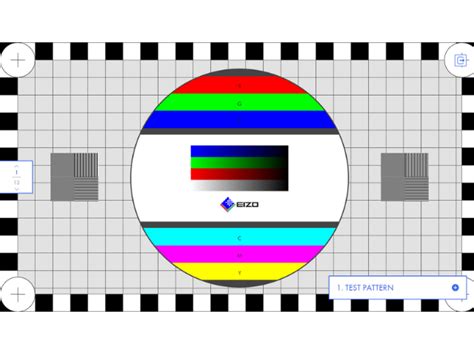
- Utiliza patrones de prueba para ajustar el brillo, el contraste y la temperatura de color.
- Considera usar un perfil ICC específico para tu modelo de pantalla.
Calibración con Goma de Borrar
En algunos dispositivos, se puede utilizar una goma de borrar para calibrar el sensor de huellas dactilares, que funciona reconociendo las variaciones ópticas de las huellas con la ayuda de la luz de la pantalla.
- Entra en el menú de calibración del sensor de huellas.
- Coloca la goma de borrar por el lado blanco ("fresh flat") sobre la pantalla, en el hueco del lector de huellas.
- Presiona ligeramente la goma y pulsa "Next".
- Repite el proceso con el lado cubierto con cinta adhesiva negra ("put the black flat") y pulsa "Next".
Ajustes de Color Avanzados
Para una calibración más precisa, es importante ajustar parámetros como el punto de blanco, el punto de negro y los grados Kelvin.
Temperatura de color:
- Para web, selecciona D65 o estipula 5000º o 5500º Kelvin.
Luminancia/Relación de contraste:
- Para web e impresión, el brillo debe estar a 80 o 90 candelas por metro cuadrado.
- El contraste debe estar al máximo.
Uso de Software de Calibración
Existen programas como BasICColor Display 5 que permiten gestionar perfiles ICC y calibrar la pantalla de forma profesional. También puedes usar el software Datacolor Spyder si tienes un calibrador Spyder.
Calibración Manual con Patrones de Prueba
Si no dispones de herramientas profesionales, puedes utilizar patrones de prueba gratuitos como Lagom LCD Test, EIZO Monitor Test y Blur Busters Motion Tests para ajustar manualmente la pantalla.
Ajustes clave:
- Nivel de negro: Ajusta el brillo hasta que veas los veinte cuadros oscuros en la sección Black level de Lagom LCD Test.
- Contraste: Manipula el control de contraste hasta que aprecies todas las bandas verticales en el patrón de color.
- Escala de luminancia: Observa la sección Gradient (banding) para reducir transiciones bruscas en el brillo.
- Temperatura de color: Utiliza 6500 Kelvin como punto de partida.
- Gamma: Utiliza un valor gamma de 2.2 como referencia y ajusta según la sección Gamma calibration de Lagom LCD Test.
- Nitidez: Ajusta la nitidez en la sección Sharpness de Lagom LCD Test hasta que los recuadros de barras y puntos se vean definidos.
- Saturación de blancos: Ajusta el control de blancos en la sección White saturation hasta que puedas ver todos los cuadros.
Tabla de Ajustes Recomendados
| Parámetro | Ajuste Recomendado | Herramienta de Prueba |
|---|---|---|
| Nivel de Negro | Ajustar hasta ver todos los cuadros oscuros | Lagom LCD Test (Black level) |
| Contraste | Apreciar todas las bandas verticales | Lagom LCD Test (Patrón de color) |
| Temperatura de Color | 6500 Kelvin | Ajustes del monitor |
| Gamma | 2.2 | Lagom LCD Test (Gamma calibration) |
| Nitidez | Definición clara de barras y puntos | Lagom LCD Test (Sharpness) |
| Saturación de Blancos | Ver todos los cuadros | Lagom LCD Test (White saturation) |
Problemas Comunes y Soluciones
Algunos usuarios experimentan problemas como pulsaciones fantasma o pantallas que se vuelven locas. En estos casos, calibrar la pantalla puede no ser suficiente. Considera actualizar el firmware o contactar al soporte técnico.
Si experimentas problemas con el sensor de proximidad, asegúrate de que no esté obstruido y sigue los pasos de calibración mencionados anteriormente.
Recuerda que la calibración de la pantalla y los ajustes en el Modo Ingeniero pueden mejorar significativamente la experiencia de uso de tu Moto C. ¡Experimenta y encuentra la configuración que mejor se adapte a tus necesidades!