Transferir archivos desde tu dispositivo Moto C a una computadora es una tarea común que puede realizarse de diversas maneras. A continuación, exploraremos diferentes métodos para facilitar este proceso, desde el uso de aplicaciones de terceros hasta las funciones integradas de Motorola.
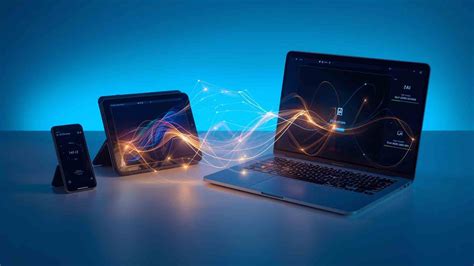
Usando la aplicación Trasladar a iOS
Si estás migrando desde un dispositivo Android a un dispositivo iOS, la aplicación "Trasladar a iOS" puede ser una herramienta útil para transferir datos, incluyendo archivos.
- Enciende tu nuevo dispositivo Apple y colócalo cerca del dispositivo Android.
- En el dispositivo Apple, sigue las instrucciones de configuración en pantalla.
- En la pantalla Inicio rápido, toca "Configurar sin otro dispositivo [Apple]" y sigue las instrucciones.
- En el dispositivo Android, abre la app "Trasladar a iOS". Si no la tienes, puedes escanear el código QR en el dispositivo iOS para abrir Google Play.
- Toca "Continuar", lee y acepta los términos y condiciones.
- Selecciona si deseas enviar datos de la app a Apple automáticamente o no.
- El dispositivo iOS creará una red Wi-Fi temporal. Toca "Conectar" en el dispositivo Android para unirte a esa red.
- Selecciona el contenido que deseas transferir (contactos, mensajes SMS, historial de llamadas, archivos de audio) y toca "Continuar".
- Espera a que la barra de progreso en el dispositivo iOS se complete. Mantén los dispositivos cerca y conectados a una fuente de alimentación.
- Cuando la barra de progreso se complete, toca "Listo" en el dispositivo Android.
- Asegúrate de que todo el contenido se haya transferido correctamente.
Importante: No uses otras apps ni contestes llamadas en el dispositivo Android hasta que la transferencia finalice. Desactiva cualquier configuración que pueda afectar la conexión Wi-Fi en el dispositivo Android.
Lenovo Smart Connect
Lenovo Smart Connect facilita la gestión y transferencia de archivos entre dispositivos Lenovo y Motorola. Esta herramienta permite:
- Búsqueda rápida: Encuentra archivos rápidamente buscando nombres y palabras clave en tus dispositivos conectados.
- Arrastrar y soltar: Comparte archivos, imágenes y vídeos entre dispositivos sin compresión.
- Disco virtual: Navega y gestiona archivos de forma remota en tu PC, tableta Android y teléfono.
- Copiar y pegar: Copia texto o capturas de pantalla entre dispositivos sin problemas.
Además, Smart Connect ofrece acciones inteligentes impulsadas por IA, como comandos de voz para enviar fotos a tu tableta o abrir aplicaciones en tu PC.
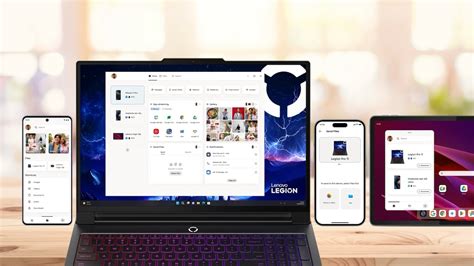
Funciones adicionales de Lenovo Smart Connect
- Transmisión de aplicaciones: Abre aplicaciones de Android en tu PC o Smart TV.
- Control cruzado: Amplía tu espacio de trabajo y controla todos tus dispositivos con un solo conjunto de entradas.
- Bloqueo de PC: Bloquea tu PC remotamente usando tu tableta o teléfono Android.
- Cámara web: Usa la cámara de tu tableta o teléfono como cámara web para tu PC.
- Centro de IoT: Gestiona tus dispositivos Moto y Android desde un solo panel.
- Escritorio móvil: Convierte tu teléfono en un espacio de trabajo de escritorio en tu PC.
- Teléfono en PC: Refleja la pantalla de tu teléfono en tu PC.
- Punto de acceso: Comparte automáticamente el punto de acceso de tu teléfono con tus dispositivos conectados.
- Sincronización de notificaciones: Ve las notificaciones de tu teléfono en tu PC.
Ready For de Motorola
Los nuevos Motorola Edge 30 Fusion y Motorola Edge 30 Neo incorporan la plataforma Ready For, que maximiza el poder de los smartphones. Ready For permite compartir archivos y extender la funcionalidad de tu teléfono a otros dispositivos.
Ready For PC: Comparte archivos fácilmente desde tu smartphone a una computadora conectando los equipos a la misma red Wi-Fi, descargando la aplicación Ready For Assistant en el dispositivo Windows y escaneando el código QR desde el teléfono Motorola.
Modo Escritorio: Conecta tu teléfono Motorola a un monitor o televisor portátil para una experiencia similar a un PC, permitiendo ver varias ventanas a la vez.
Cámara web: Utiliza tu Motorola Edge 30 Fusion o Motorola Edge 30 Neo como cámara web para videollamadas, aprovechando la calidad de las cámaras de estos smartphones.
Seguimiento avanzado de personas: Durante la grabación o videollamadas, Ready For realiza un seguimiento del sujeto para asegurar que siempre tenga el encuadre perfecto.
Entretenimiento: Disfruta de videojuegos, series y películas llevándolas desde el smartphone a cualquier otra pantalla o televisor.

En resumen, existen múltiples métodos para abrir y transferir archivos desde tu Moto C a tu computadora, cada uno con sus propias ventajas. Ya sea utilizando aplicaciones de terceros como "Trasladar a iOS", aprovechando las funciones de Lenovo Smart Connect o explorando la plataforma Ready For de Motorola, puedes encontrar la opción que mejor se adapte a tus necesidades.
Como PASAR FOTOS Y ARCHIVOS del celular movil al ordenador portátil o PC
tags: #abrir #moto #c #en #computador