El Moto G5 Plus se presenta como un dispositivo de gama media con características atractivas y una buena relación calidad-precio. Si tuviéramos que buscar un culpable de esta situación, ése sería sin duda el primer Moto G. Este tutorial te guiará a través de los pasos necesarios para abrir, personalizar y optimizar tu Moto G5 Plus, aprovechando al máximo sus funcionalidades.
Diseño y Materiales
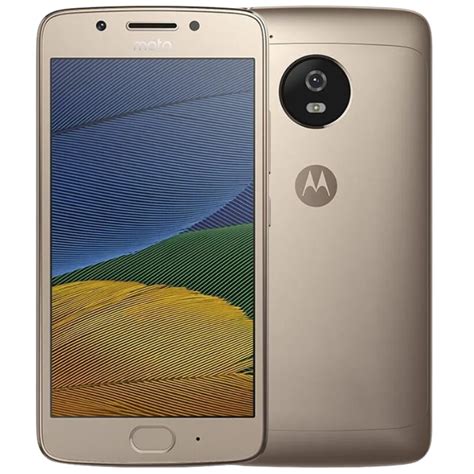
La primera parada de este análisis es el diseño, un apartado que en el Moto G5 llega con bastantes cambios. El Moto G5 vuelve a los orígenes con un tamaño más compacto (5 pulgadas) y estrena dos novedades importantes: diseño de aluminio y lector de huellas. Sin embargo, Lenovo ha conseguido mantener ese estilo visual que deja claro que estamos ante un Moto G. Al primer vistazo, uno de esos cambios con respecto a las generaciones anteriores es su cámara trasera.
Otro detalle a considerar con respecto a la parte trasera es la integración del aluminio. En este caso, el aluminio viene a decirnos que estamos ante un diseño atractivo y de calidad. Lenovo limita el uso del aluminio a la parte central de la carcasa trasera. Las zonas superior e inferior de esta pieza, así como los bordes que abrazan el terminal, son de plástico.
Aunque el Moto G5 no llega a transmitir esa sensación fría y sólida que encontramos en otros móviles metálicos, cuenta con buenos acabados y se siente muy cómodo en mano. Además, el hecho de poder abrir la tapa, nos permite acceder a la batería para su sustitución en caso necesario. Por cierto, destacar que el Moto G5 es el primero de la gama que permite sustituir la batería manualmente, los modelos anteriores también tenían carcasa extraíble pero la batería estaba integrada.
En definitiva, el Moto G5 no ganará ningún concurso de diseño, pero tampoco lo pretende. Lenovo ha conseguido mantener la identidad de los Moto G y ser coherente con su lenguaje de diseño más reciente, además de que resulta muy cómodo y funcional en el día a día.
Lector de Huellas y Pantalla
La novedad está bajo la pantalla. Sí, el lector de huellas llega a la familia Moto G, esta vez al completo. El Moto G5 ya no se queda atrás y este año también se beneficia de esta opción, poniéndose a la altura de su variante Plus. Se agradece que Lenovo haya desechado aquel botón cuadrado que vimos con el Moto G4 Plus y repitieron con equipos como el propio Moto Z. Ahora la forma del lector de huellas es ovalada y no hay ningún perfil rodeándolo, sino que se integra en el cristal de forma más discreta.
Subir a 5,5 pulgadas fue una de las decisiones de la compañía china, algo que no terminó de encajar del todo y en este Moto G5 rectifican, volviendo a las manejables 5 pulgadas que tuvimos en el Moto G de tercera generación. El Moto G5 vuelve a apostar por unas manejables 5 pulgadas, pero conserva la resolución FullHD de la generación anterior y la nitidez sale beneficiada. Así, si el Moto G4 ofrecía una concentración de 401 píxeles por pulgada, el Moto G5 se beneficia de su tamaño para aumentar la cifra a 441 ppp, que no está nada mal para un gama media que cuesta menos de 200 euros.
Con respecto al nivel de brillo, es lo suficientemente alto como para usar el móvil en exteriores, el 'pero' es que el sistema de brillo automático no responde con toda la rapidez que se puede esperar. Cuando pasamos de un ambiente de luz más tenue a otro con iluminación intensa, es habitual que se tome un tiempo para ajustar el nivel de luminosidad de la pantalla y, en algunas ocasiones, hasta he tenido que ajustarlo de forma manual desde el panel de ajustes rápidos.
Rendimiento y Autonomía
Mientras que la versión Plus monta un Snapdragon 625, el Moto G5 se conforma con un Snapdragon 430, una de las propuestas de Qualcomm pensadas para dispositivos más sencillos. El chip en cuestión cuenta con ocho núcleos Cortex A53 y trabaja a una frecuencia máxima de 1,4 GHz.
Con una batería de 2.800 mAh y un perfil técnico equilibrado, el Moto G5 también sale bien parado en este punto. Durante la prueba he conseguido estirar la carga hasta dos días con un uso moderado. Si el uso es más intensivo, lo normal es que las visitas al enchufe se hagan más habituales. Con respecto a la carga, aunque el procesador Snapdragon 430 soporta Qualcomm Quick Charge 3.0, lo único que nos ofrece Motorola es un cargador de 10W, pero no cuenta con el modo TurboPower que sí encontramos en el Moto G5 Plus.
La apuesta de incluir Android sin apenas personalización ha sido uno de los puntos más atractivos de los Moto G desde los primeros modelos. Lenovo sigue comprometida con esta tradición y nos traen un Moto G5 con Android Nougat de serie en su versión (casi) más pura. Los amantes de Android agradecerán contar con una interfaz limpia, tanto a nivel de personalización como de bloatware.
La única aplicación propia que encontramos en el Moto G5 es 'Moto' y es donde Lenovo reúne una serie de funciones propias basadas en gestos, en general bastante prácticas. Una de las funciones que trae el Moto G5 es una especie de sucedáneo de Always On. Volviendo a los gestos, el lector de huellas también cuenta con más funciones más allá de desbloquear el teléfono.
Sobre el funcionamiento del lector de huellas, la fluidez se mantiene también en esta pieza, que responde a los toques y gestos de forma rápida y precisa.
Cámara
El perfil fotográfico es otro de los puntos en los que el Moto G5 se coloca por debajo de su variante Plus. Para este modelo, Lenovo apuesta por un sensor principal de 13 megapíxeles con enfoque por detección de fase, lente de apertura f/2.0, modo HDR automático y flash LED.
Como sucede con cualquier cámara, la del Moto G5 consigue sus mejores imágenes cuando las condiciones son favorables como la escena sobre estas líneas. En el plano general vemos una imagen nítida, con colores vivos pero fieles y en general un resultado bastante aceptable. Si en nuestra imagen hay altas luces y sombras profundas, toca elegir si queremos zonas quemadas o zonas oscuras sin apenas detalle, pero aquí el modo HDR hace un buen trabajo y consigue recuperar la imagen de una forma bastante aceptable.
Hablando de rapidez, el enfoque por detección de fase contribuye a que el funcionamiento de la cámara sea bastante fluido y podamos apuntar y disparar sin esperas. Además, el Moto G5 incluye un gesto para abrir la cámara girando la muñeca. El modo profesional es otra de las funciones destacadas de la aplicación de la cámara. Tiene un diseño de anillos que recuerda mucho a Lumia Camera y permite editar aspectos como el enfoque, el balance de blancos, la velocidad, la sensibilidad ISO y la exposición.
Sobre la cámara delantera tampoco esperes grandes resultados, pero es más que suficiente para hacer algún selfie de forma puntual. Eso sí, no le falta el modo belleza que podemos usar en modo automático o ajustar de forma manual.
Consejos para la Batería
Todos sabemos cómo proteger bien nuestro móvil ante el riesgo de caídas: Usamos fundas especialmente contra la rotura de pantallas, pero muy pocos nos preocupamos por la batería que es el alma que mantiene encendido nuestro móvil por más tiempo. Motorola, es líder en móviles con baterías de larga duración. Actualmente se ha eliminado el efecto memoria al no descargar completamente. Hoy en día es todo lo contrario, si hacemos una descarga completa, es muy perjudicial, iremos mermando su capacidad de carga. Además nuestra batería se quedará descalibrada y desajustada.
Cómo hacer la primera carga?
- No descargue la batería, simplemente haga la carga completa preferiblemente con el móvil apagado hasta el 100%. Inmediatamente, una vez cargado, empezamos a usar el móvil para evitar dejarlo en su tope de carga. Aunque no usemos el móvil, el nivel de batería se descarga poco a poco lentamente.
- La batería necesita 3 o 4 ciclos de carga completos para que adquiera su máximo rendimiento. Esto es, descarguela hasta el 10% y nunca menos pues descargarla a menos del 10% es perjudicial para la batería. A continuación ciclo completo de cargar hasta el 100%.
Batería Motorola: Consejos para alargar su duración
- Nivel óptimo de carga: Entre el 20% y el 80%
- Mantén la batería cargada entre el 20% y 80% de su capacidad. Si conseguimos mantener su carga entre el 20 % y el 80 % es lo ideal.
- Nunca dejar que nuestra batería se descargue totalmente.
- Al apagar, no usar la opción Reinicio Rápido o Quick Boot.
- Usar siempre el cargador original da Motorola.
- No cargar nuestro móvil con cargadores de coche.
- Evita la carga USB con nuestro PC, tablet o dispositivos no adecuados.
- Nunca dejar el móvil en un cajón durante mucho tiempo sin usar, aunque este apagado se puede terminar descargando y cabe la posibilidad de que no vuelva a encender.
Bateria Externa: Y si estamos de viaje y nos quedamos sin batería?
Baterías externas para cuando no tenemos puntos de carga. Y nunca más te quedarás sin batería!
Y que hago si mi móvil se le acaba la batería muy rápido y se calienta?
Debes calibrar la batería en el caso de que accidentalmente la hayas dejado descargarse totalmente.
Conexión USB OTG
Empecemos la entrada explicando que es un USB OTG (On-The-Go) es una tecnología que permite que un dispositivo móvil (como un teléfono o una tablet) actúe como host USB, permitiendo la conexión directa de periféricos como teclados, ratones, discos duros externos, memorias USB, cámaras digitales, mandos de juego, entre otros.
La mayoría de los teléfonos Android modernos vienen con soporte OTG de forma nativa, especialmente aquellos con puertos USB-C.
Cómo verificar la compatibilidad OTG:
- Descargar una app de verificación: La manera más sencilla es utilizando una aplicación como OTG Checker, disponible en Google Play.
- Conecta el adaptador OTG y tu periférico.
Una vez que tengas habilitada la conexión OTG, podrás aprovechar diversas funciones en ambos sistemas operativos.
- Uno de los usos más comunes de OTG es la transferencia de archivos entre dispositivos.
- En dispositivos Android, OTG también permite la carga inversa, que te permite usar tu móvil como fuente de energía para cargar otros dispositivos, como otro teléfono o un reloj inteligente.
- Tanto en Android como en iOS, puedes conectar memorias USB o discos duros mediante OTG para acceder a tus archivos sin ocupar espacio en tu dispositivo.
- Con OTG puedes conectar directamente una impresora compatible a tu móvil o tablet, lo que te permite imprimir documentos desde tu dispositivo.
Por todo esto, podemos decir que la tecnología OTG en Android e iOS amplía las capacidades de tus dispositivos móviles al permitir la conexión de una amplia variedad de periféricos y dispositivos de almacenamiento.
| Adaptador | Referencia | Descripción |
|---|---|---|
| Mini adaptador OTG USB Tipo-C a Lightning | [Referencia] | Accesorio compacto y versátil que permite conectar dispositivos con puerto USB Tipo-C a dispositivos Apple con conector Lightning. |
| Cable adaptador OTG Tipo-C a USB | [Referencia] | Diseñado para conectar periféricos USB tradicionales como teclados, ratones, memorias flash y más a smartphones, tablets y laptops equipados con puerto Tipo-C. |
| Adaptador OTG De Lightning A USB 3.0 Para Apple iPhone iPad | [Referencia] | Diseñado específicamente para iPhones y iPads con puerto Lightning, este adaptador permite conectar periféricos USB tradicionales como teclados, ratones, memorias flash y más. |
| Hub Adaptador OTG USB 3.0 A 4 Puertos USB 3.0 & 2.0 | [Referencia] | Diseñado para ofrecer una solución versátil y eficiente, este hub permite conectar hasta cuatro periféricos USB simultáneamente a smartphones, tablets y laptops compatibles con tecnología OTG. |
Primeros Pasos con tu Moto G5 Plus
Le guiaremos en la fase de inicio y le proporcionaremos información sobre su teléfono. Nota: hay actualizaciones de software con frecuencia, por lo que es posible que el aspecto del teléfono varíe ligeramente.
Inserción de tarjetas
El teléfono admite el uso de dos tarjetas SIM. Precaución: asegúrese de que utiliza una tarjeta SIM del tamaño correcto y Nano SIM no la recorte. Inserte la tarjeta nano SIM y las tarjetas de memoria. Con el teléfono hacia abajo, inserte la tarjeta SIM con los contactos dorados hacia...
Finalización
Conecte el cargador para cargar completamente el teléfono y enciéndalo. A continuación, seleccione su idioma y siga las instrucciones que aparecen en pantalla para empezar. Para los teléfonos que utilizan dos tarjetas SIM, siga las instrucciones para configurarlos. Antes de usar el teléfono, cárguelo completamente.
Control con un solo toque
Bloquee y desbloquee el teléfono, navegue por él y haga compras con un solo toque.
- Para ver los ajustes de navegación, deslice Moto > Acciones. hacia arriba >
- Para ver los ajustes de bloqueo/desbloqueo, Configuración >...
Pantalla principal y ajustes
Desde la pantalla principal, puede explorar aplicaciones, consultar las notificaciones, decir comandos y mucho más.
- Añadir un acceso directo: deslice hacia arriba , mantenga pulsada una aplicación y arrástrela a la pantalla principal.
- Ajustes: para cambiar los ajustes de Wi-Fi, el brillo de la pantalla y realizar otras acciones, arrastre la barra hacia abajo con dos dedos.
Descubra la aplicación Moto
Vaya a: Moto
- Acciones: el teléfono responde a sus gestos inmediatamente. Agite dos veces para encender la linterna, de la vuelta para activar el modo No molestar y mucho más.
- Pantalla: consulte mensajes, llamadas y otras notificaciones, incluso cuando el teléfono está...
Fotos
Haga fotos claras y nítidas; solo tiene que girar dos veces la muñeca y tocar la pantalla.
- Iniciar: incluso con el teléfono en modo de suspensión, gire la muñeca dos veces para abrir la cámara.
- Ver: deslice hacia la izquierda para acceder a la galería de fotos.
- Todo sobre Moto G Plus: puede encontrar software, guías de usuario y mucho más en www.motorola.com/mymotogg.
- Descarga de aplicaciones: deslice hacia Play Store para comprar y arriba > descargar aplicaciones.
Reiniciar o Apagar el Moto G5 Plus
En primer lugar desplegamos la barra de accesos o configuraciones rápidas de tu Motorola Moto G5 Plus. Desliza una segunda vez para desplegar por completo el panel de accesos directos del Moto G5 Plus. Se mostrarán varias opciones en la pantalla del Motorola Moto G5 Plus entre las que están activar el modo emergencia, apagar y la opción que buscamos: "Reiniciar".
Si no puedes reiniciar el Motorola Moto G5 Plus ya que se encuentra bloqueado y no funciona el método anterior debemos proceder a apagarlo y volver a encenderlo usando los botones físicos. Para forzar un reinicio en tu Moto G5 Plus mantén pulsado el botón de encendido (o botón desbloqueo) durante al menos 8 segundos hasta que aparezca en la pantalla el logotipo de Motorola o de Android y suelta el botón mientras se enciende de nuevo.
Si el dispositivo está totalmente congelado y no responde mantén pulsado el botón de encendido y el de bajar volumen al mismo tiempo hasta que aparezca el menú de recuperación.